Clips y pivote
Un proyecto contiene un personaje; cada clip es una de sus animaciones. En un juego, cada clip se convierte en una animación propia: Idle, Walk, Jump, Attack…
Gestionar los clips
Toca el nombre de un clip en la línea de tiempo para cambiar. El botón … junto a los clips abre su menú:
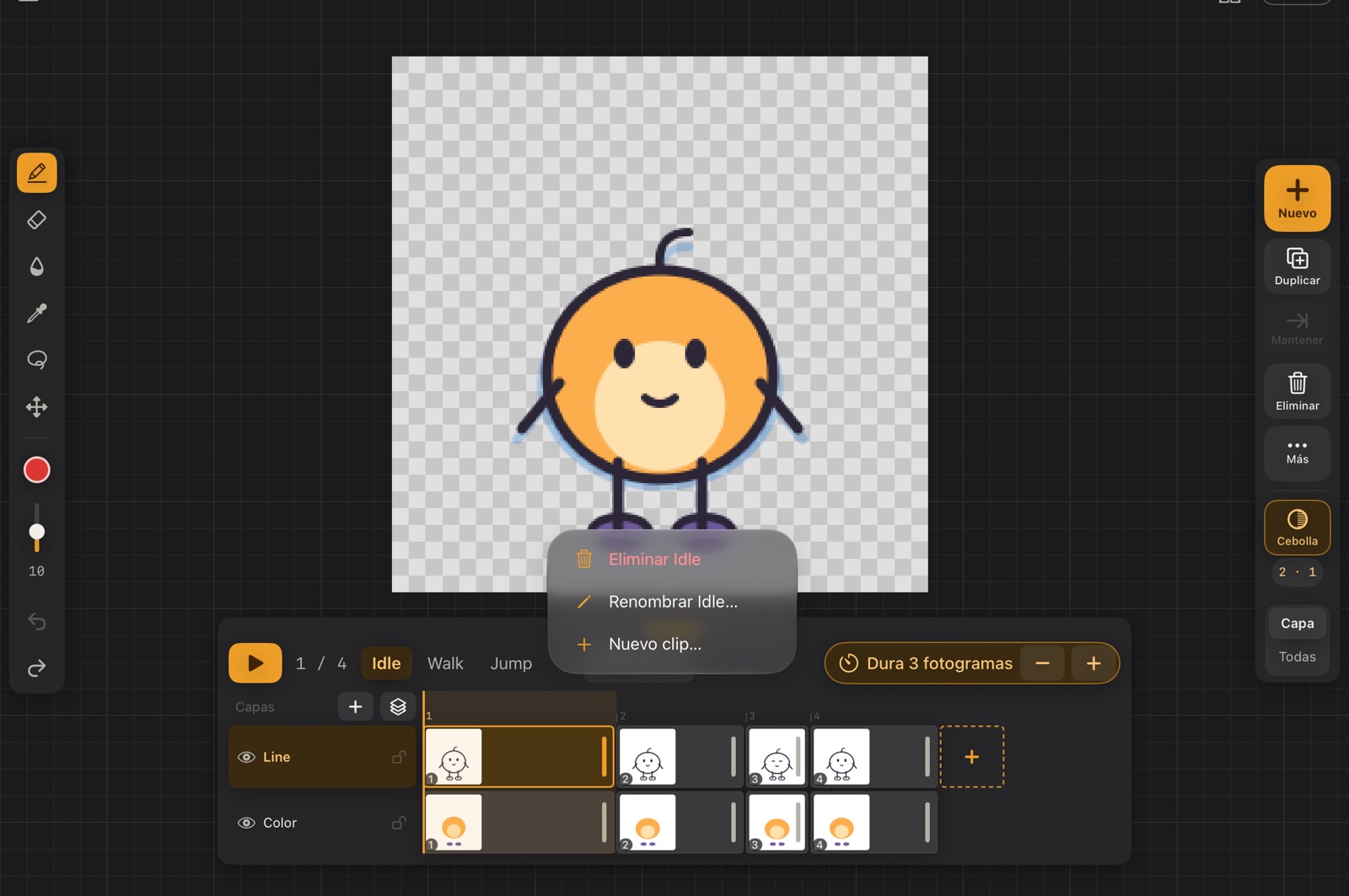
- Nuevo clip…: empieza con un fotograma vacío y las mismas capas que el clip actual.
- Renombrar… y Eliminar.
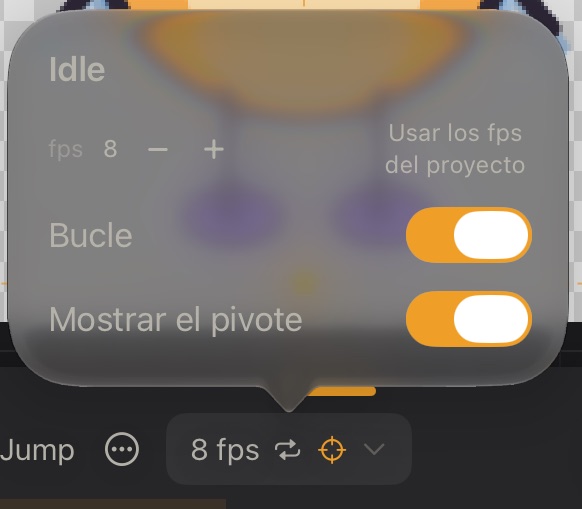
Cada clip tiene sus propios fps y su propio ajuste de bucle: un paso se repite, un salto se reproduce una vez. Los dos están en el botón 12 fps ⌄; Usar los fps del proyecto vuelve a la velocidad del proyecto.
Pivote
El pivote es el punto que usa el juego para colocar el sprite, normalmente entre los pies. Activa Mostrar el pivote en 12 fps ⌄ para verlo en el lienzo y arrástralo.
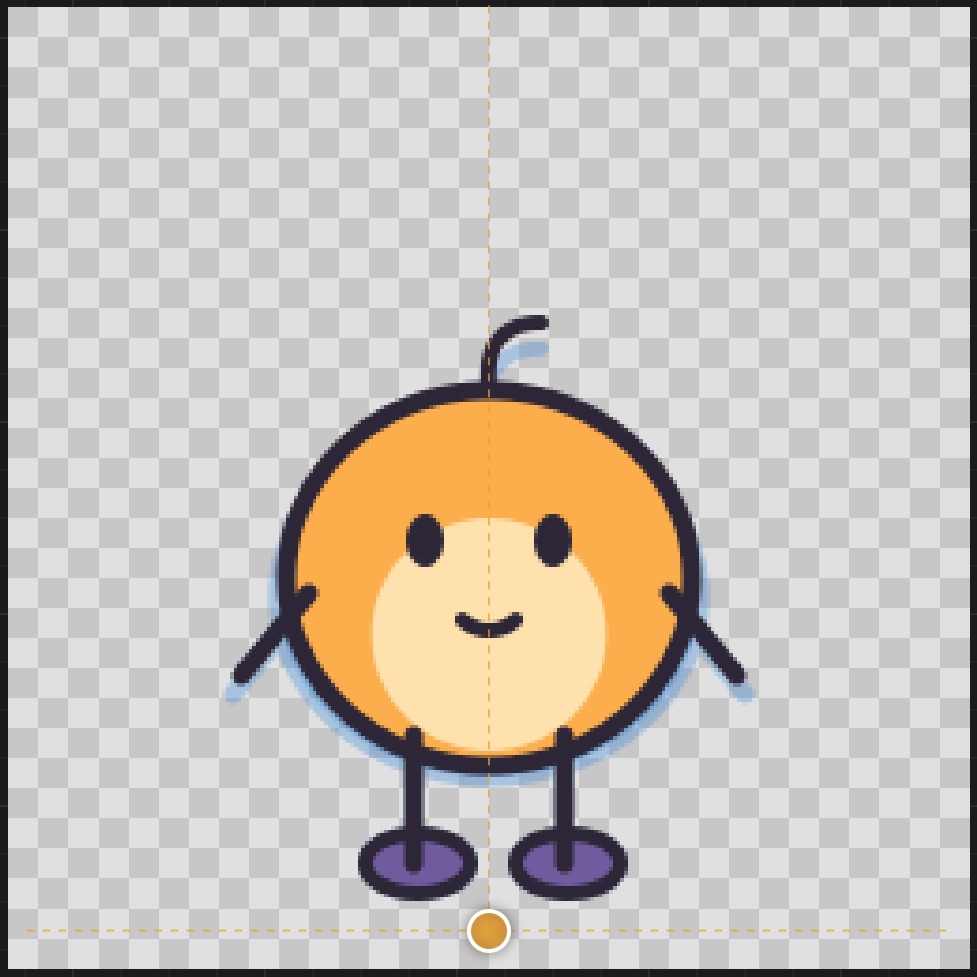
El pivote va en la exportación: los sprites de Unity lo mantienen aunque los fotogramas se recorten. Déjalo en el suelo para los personajes que caminan, así Calco puede avisarte si los pies patinan (ver Antes de exportar).