Galería y proyectos
Calco se abre en la galería: todos los proyectos de este iPad, con el último listo para continuar.
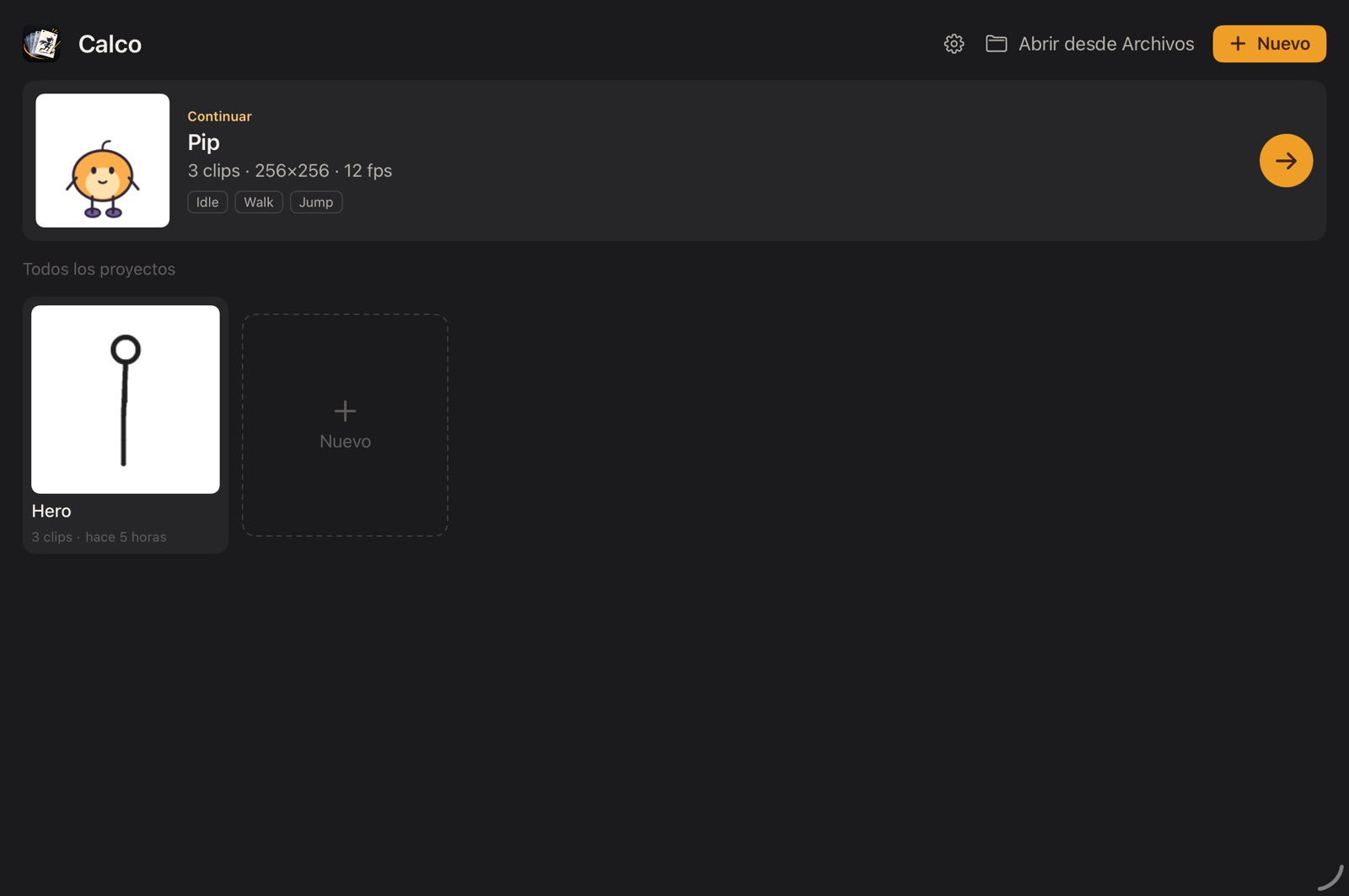
- Continuar abre el proyecto en el que estabas. Su tarjeta reproduce un clip: toca el nombre de otro para verlo. Muestra el tamaño del sprite, la velocidad y cuándo lo editaste por última vez, con Exportar… y Duplicar a mano.
- Todos los proyectos muestra el resto, con su tamaño y fecha. Toca ⋯ en una tarjeta (o mantenla pulsada) para abrirla, renombrarla, duplicarla, exportarla, moverla o eliminarla.
- Buscar encuentra un proyecto por su nombre o por el de uno de sus clips, y Ordenar los ordena por Recientes, Nombre o Tamaño.
- La flecha hacia una bandeja abre un proyecto
.calcodesde Archivos, iCloud Drive o AirDrop. También puedes soltar un.calcosobre la tarjeta Nuevo proyecto: Calco lo copia y lo abre.
Carpetas
Junta los proyectos de un juego: personajes, enemigos, efectos…
- La tarjeta Nueva carpeta, siempre la primera entre las carpetas (o la carpeta con un + de arriba), crea una. Cada carpeta muestra un vistazo a sus proyectos. Igualmente, Nuevo proyecto es siempre la primera tarjeta entre los proyectos, aunque aún no haya ninguno.
- Arrastra un proyecto sobre una carpeta para meterlo: la carpeta se ilumina mientras lo tienes encima. Dentro de una carpeta, arrastra un proyecto a Todos los proyectos para sacarlo.
- O usa ⋯ › Mover a en un proyecto, que también puede crear una carpeta nueva y meterlo en ella.
- El ⋯ de una carpeta la renombra o la elimina. Eliminar una carpeta nunca borra sus proyectos: vuelven a Todos los proyectos.
- Los proyectos nuevos, y los
.calcoque sueltes, van a la carpeta en la que estés. Buscar dentro de una carpeta solo busca ahí.
Las carpetas son carpetas normales de En mi iPad › Calco, así que la app Archivos muestra lo mismo.
- La rueda dentada abre las Preferencias.
Nuevo proyecto
Toca Nuevo arriba, o la tarjeta Nuevo proyecto, para elegir cómo empieza el personaje.
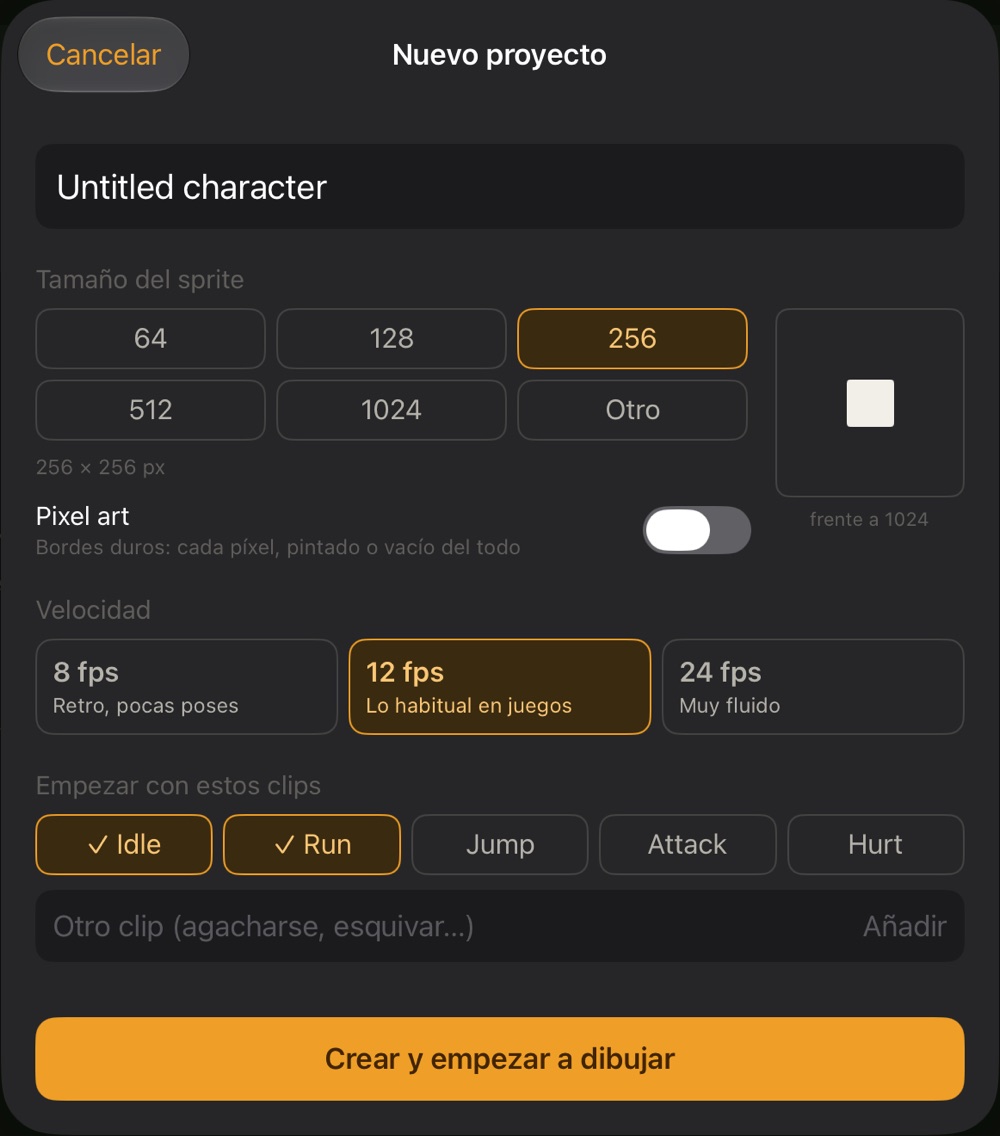
- Tamaño del sprite: el lienzo en píxeles, de 64 a 1024, u Otro para escribir el ancho y el alto (de 16 a 2048). La caja de la derecha lo compara con 1024.
- Pixel art: bordes duros, cada píxel pintado o vacío del todo. Puedes cambiarlo después en las opciones del pincel.
- Velocidad: 8 fps para un movimiento retro con pocas poses, 12 para la mayoría de juegos, 24 para un movimiento muy fluido.
- Empezar con estos clips: marca las animaciones que vayas a necesitar o escribe las tuyas (agacharse, esquivar…).
Cada clip empieza con un fotograma vacío y dos capas, Color y Line.
El menú de archivo
El icono de la carpeta, arriba a la izquierda del editor, abre el menú de archivo.
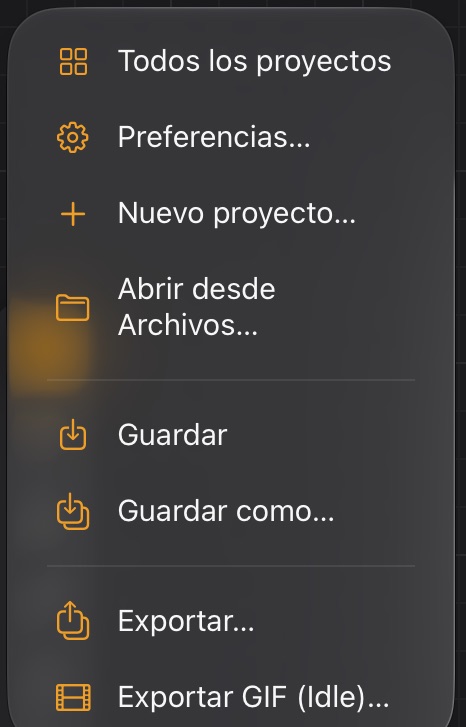
| Opción | Qué hace |
|---|---|
| Todos los proyectos | Vuelve a la galería (⇧⌘O). |
| Preferencias… | Ajustes de la app, como el idioma (⌘,). |
| Nuevo proyecto… / Abrir desde Archivos… | Igual que en la galería (⌘N / ⌘O). |
| Guardar / Guardar como… | Guarda ahora, o guarda una copia con otro nombre (⌘S / ⇧⌘S). |
| Tamaño del lienzo… | Hace el lienzo más grande o más pequeño sin escalar el dibujo. Ver más abajo. |
| Exportar… | Exporta con un perfil (⌘E). Ver Exportar. |
| Exportar GIF | Un GIF rápido del clip actual (⌘G). |
Dónde van los archivos
Los proyectos son paquetes .calco en En mi iPad › Calco. Las exportaciones van a En mi iPad › Calco › Exports.
Tamaño del lienzo
¿A mitad de camino el sprite necesita más sitio (un espadazo, un salto)? Tamaño del lienzo… añade espacio alrededor del dibujo, o lo recorta, sin escalar nada.
- Escribe el ancho y el alto, o toca +25 %, +50 %, × 2 o Al dibujo (el lienzo más pequeño en el que caben todos los fotogramas).
- Dónde queda el dibujo: nueve casillas. Con la de la izquierda, el sitio nuevo va a la derecha; con la de abajo, arriba, para que los pies no se muevan.
- La vista previa muestra el lienzo nuevo (discontinuo) con el dibujo dentro.
Cambia todos los clips, fotogramas y capas a la vez, para que la hoja de sprites siga igualada. Los trazos y las formas siguen nítidos y editables, y el pivote de cada clip sigue en el mismo píxel, para que el personaje no salte en el juego. Si lo haces más pequeño, se recorta lo que quede fuera; Deshacer lo recupera todo.