Línea de tiempo y dibujos
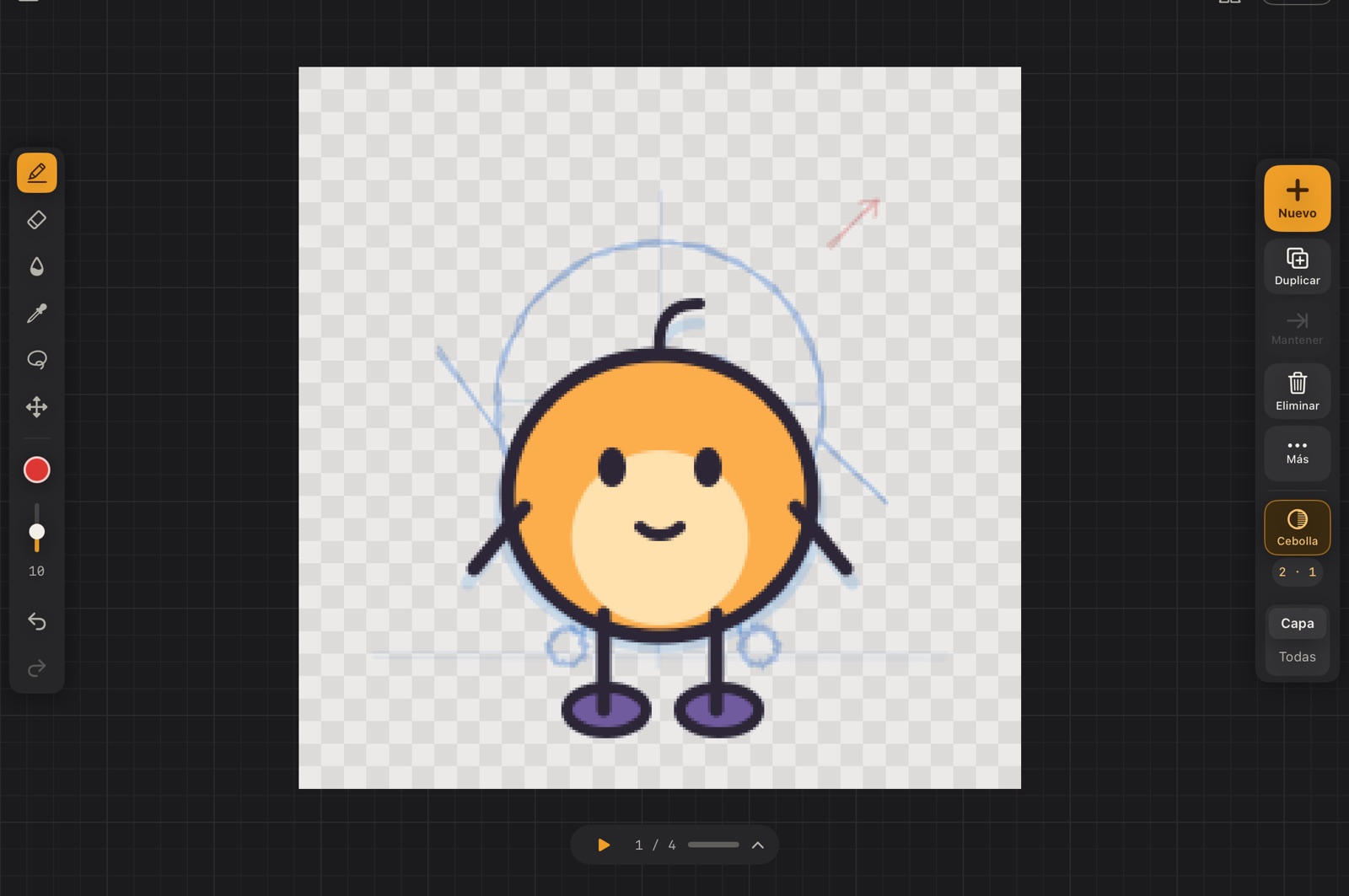
Se anima en dos sitios: el riel de animación, a la derecha del lienzo, con lo que haces a los dibujos, y la línea de tiempo, abajo, con los clips, las capas y sus dibujos.
El riel de animación

De arriba abajo:
| Botón | Qué hace |
|---|---|
| + Nuevo | Un dibujo nuevo y vacío después del cabezal, en la capa actual (⌥N). Las demás capas siguen mostrando lo que tenían. Es el botón que más vas a pulsar. |
| Duplicar | Copia el dibujo en un fotograma nuevo después (⌘D). |
| Mantener | Esta capa sigue mostrando el dibujo anterior. En una celda mantenida pasa a ser Dibujo propio (nuevo o copia), y en una repetición enlazada, Desenlazar. |
| Eliminar | Elimina el dibujo (⌫). Se sigue viendo el anterior; un fotograma que se queda sin nada propio desaparece. |
| Más | Etiquetar el dibujo, partirlo a mitad, repetir dibujos, interpolar un movimiento y las acciones del fotograma entero. |
| Cebolla | Activa o desactiva el papel cebolla; los números de debajo abren sus ajustes. |
| Capa / Todas | Sobre qué actúan los botones: el dibujo de la capa actual o fotogramas enteros, todas las capas a la vez. |
Con Todas, Nuevo añade un fotograma entero, Duplicar copia el fotograma y Eliminar lo quita.
El menú Más
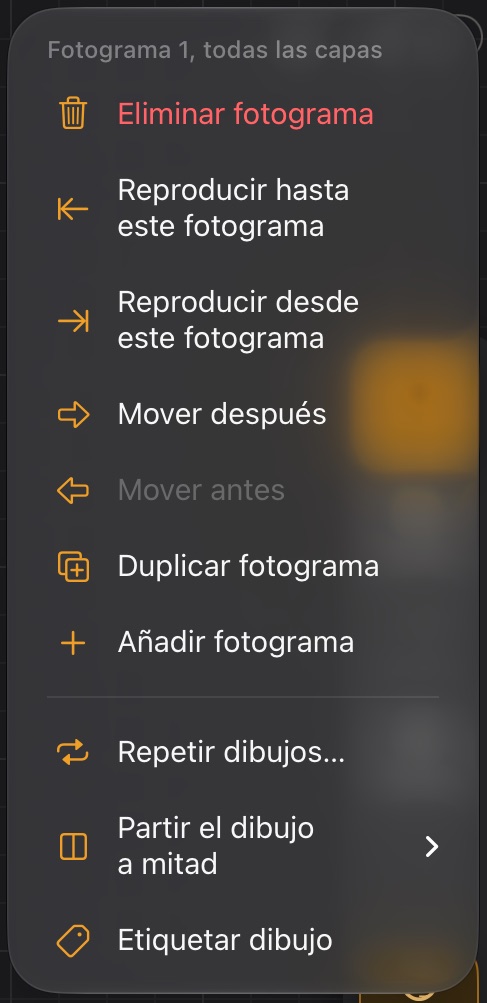
En Fotograma N, todas las capas: añadir, duplicar, mover antes o después, fijar el rango de reproducción (reproducir desde o hasta este fotograma, o de nuevo el clip entero) y eliminar el fotograma.
En vertical
Con el iPad en vertical, el riel de animación se tumba entre el lienzo y la línea de tiempo, con + Nuevo dibujo como un botón ancho a la derecha.
La línea de tiempo
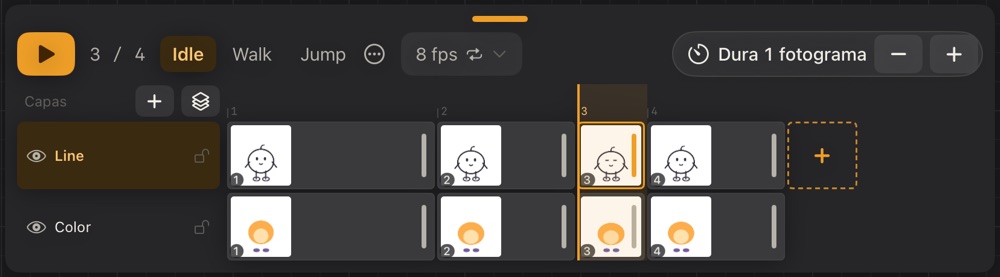
Fila superior
- ▶ reproduce el clip (Espacio). El contador muestra fotograma / total.
- Clips (Idle, Walk, Jump): toca para cambiar. El botón … tiene más opciones; ver Clips y pivote.
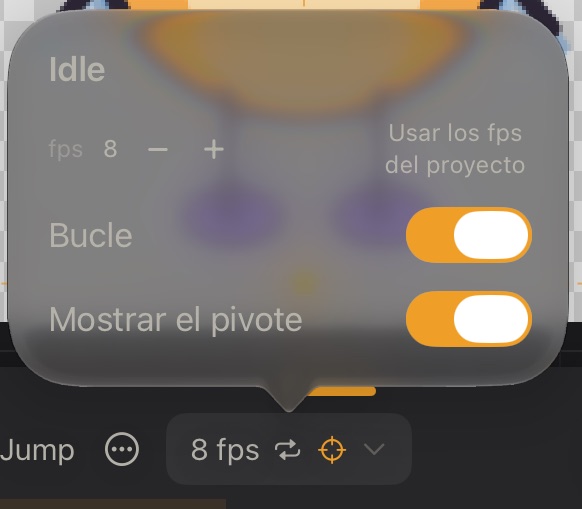
- 12 fps ⌄ abre los ajustes del clip: su velocidad, Bucle y Mostrar el pivote. Los iconos junto a los fps indican que el clip se repite y que el pivote está a la vista.
- Dura N fotogramas − + fija cuánto se ve el fotograma donde está el cabezal. Se ilumina en naranja cuando dura más de uno (⌥= / ⌥−).
Capas
Sobre los nombres de las capas, + añade una capa y el icono de la pila abre el panel de capas; ver Capas.
Números de fotograma
Encima de las celdas van los números de los fotogramas:
- Toca un número para ir a ese fotograma.
- Arrastra por los números, con el dedo o el Pencil, para pasar los fotogramas bajo el dedo, tan rápido o tan despacio como lo muevas, con un toque háptico en cada uno. Así ves el movimiento a tu ritmo sin reproducir. La línea de tiempo se queda quieta mientras arrastras.
- Mantén pulsado un número y arrastra para mover el fotograma, con todas sus capas.
- Para elegir varios fotogramas: Más → Seleccionar fotogramas (empieza en el cabezal), Seleccionar fotogramas desde aquí al mantener pulsada una celda, o toca dos veces un número. Después toca otro número, o arrastra por los números, para ampliar el rango hasta ahí.
Varios fotogramas a la vez
Con fotogramas elegidos, una barra bajo el lienzo actúa sobre todos ellos: Copiar, Cortar, Pegar (después del cabezal, cada fotograma con su duración), Invertir (reproducirlos al revés, para la vuelta de un ciclo), Duplicar (justo detrás) y Eliminar. El rango empieza en la capa actual (con Capa en el riel de animación) o en todas (con Todas). Mientras hay un rango, toca el nombre de una capa para añadirla o quitarla: lleva un ✓ y el recuadro marca sus filas. Así puedes copiar, por ejemplo, las piernas y la sombra sin el resto. Con todas las capas, se actúa sobre los fotogramas enteros. Al pegar, cada capa vuelve a la suya; si copiaste una sola, va a la capa actual. Cada acción se deshace de una vez; ✕ suelta el rango (mientras hay un rango, tocar un número lo amplía en vez de ir a él). Con teclado: ⌘C, ⌘X, ⌘V y ⌘⌫.
Celdas
Cada fila de capa es una tira de celdas. Una celda es un dibujo, y su ancho es lo que dura.
- Toca una celda para ir ahí y dibujar en esa capa.
- Cada celda muestra una vista previa de su dibujo, con su número (o etiqueta) en la esquina.
- Una celda discontinua todavía no tiene nada dibujado.
- Una flecha → significa que el dibujo se sigue viendo en los fotogramas siguientes (se mantiene).
- Una etiqueta (por ejemplo step) sustituye al número cuando el dibujo tiene una.
- Un icono de enlace indica una repetición enlazada.
- La celda + discontinua después del último dibujo de la capa actual añade otro al final.
- Después, la hoja sigue con casillas vacías y números tenues: toca una para dibujar ahí, en esa capa. Los fotogramas de en medio se añaden manteniendo el último dibujo de cada capa.
Arrastra el borde derecho de una celda con el Pencil o con el dedo para que ese dibujo dure más o menos. Lo que viene después se desplaza: alargar un dibujo empuja al siguiente en vez de taparlo.
Mantén pulsada una celda para ver su menú:
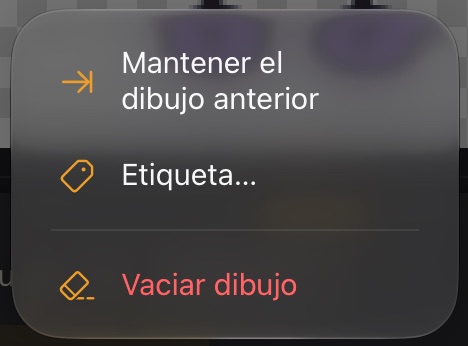
- Mantener el dibujo anterior: esta capa sigue mostrando el dibujo de antes.
- Nuevo dibujo aquí / Copiar dibujo aquí: da a una celda mantenida un dibujo propio, vacío o como copia.
- Etiqueta…: un nombre que se ve en la celda (contacto, paso…). Las etiquetas pueden convertirse en eventos de animación de Unity.
- Vaciar dibujo.
Hacerla más alta
Arrastra hacia arriba el agarre de la parte superior de la línea de tiempo (la barrita del centro) para hacer sitio a más capas: las filas crecen y el lienzo se hace más pequeño. Calco recuerda la altura. Toca dos veces el agarre para volver a la altura automática.
Si sigues empujando el agarre hacia abajo pasada la altura mínima, la línea de tiempo se oculta: el lienzo ocupa toda la altura, los rieles quedan centrados a los lados y abajo queda una barra fina con reproducir y el contador de fotogramas. Tócala, o arrástrala hacia arriba, para volver a mostrar la línea de tiempo. En los dos sentidos se desliza, y el dibujo se recoloca con suavidad.