Capas
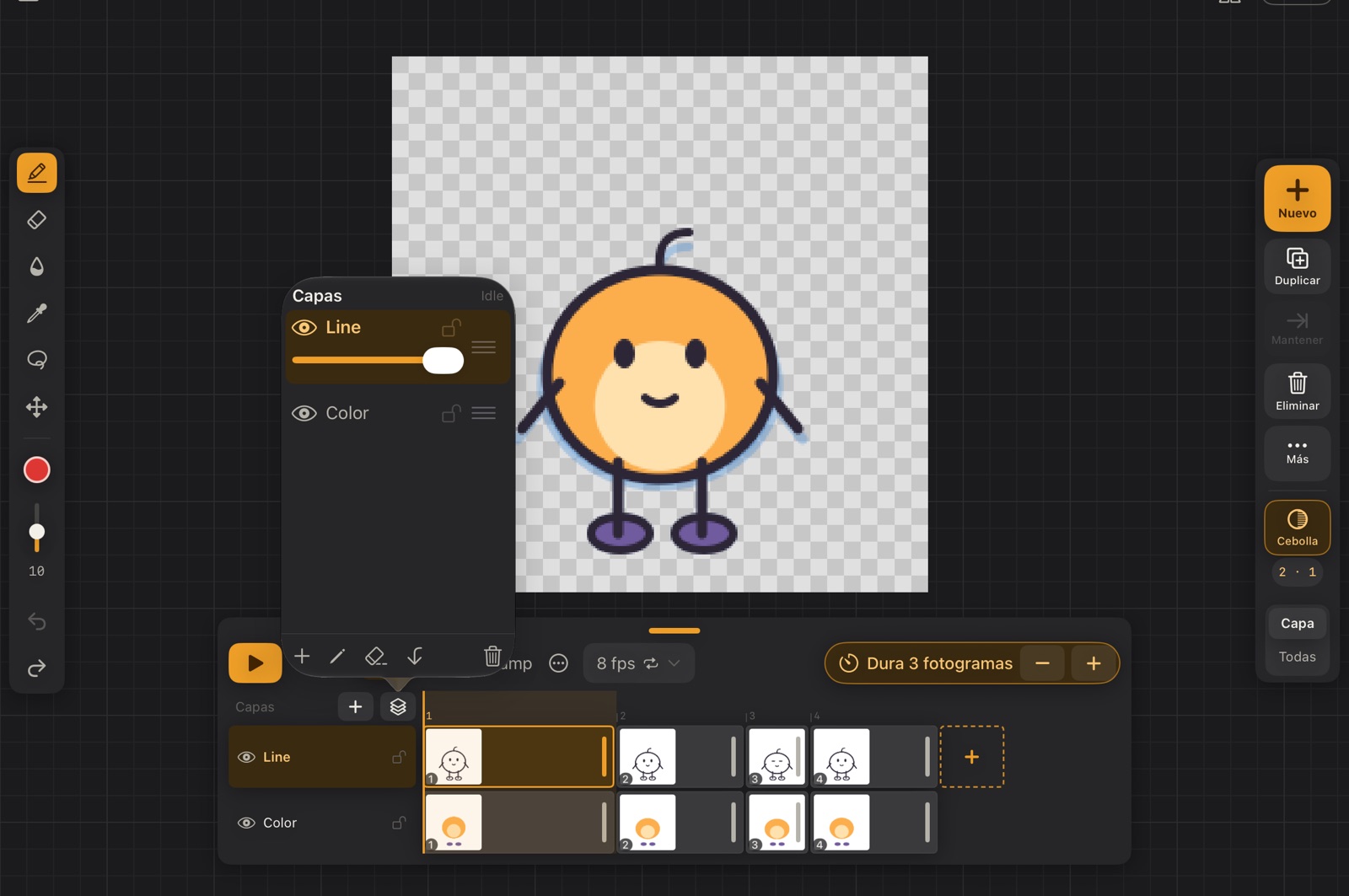
Cada clip tiene una pila de capas, de arriba abajo en la línea de tiempo. Los clips nuevos empiezan con Line arriba y Color debajo, la forma habitual de animar: primero la línea y después el color.
Cada capa tiene sus propios dibujos y su propio ritmo. Line puede cambiar en cada fotograma mientras Color mantiene el mismo relleno durante tres, o una capa de fondo puede quedarse quieta todo el clip.
En la línea de tiempo
A la izquierda de cada fila:
- Ojo: muestra u oculta la capa. Las capas ocultas no se exportan (Calco te avisa antes de exportar).
- Nombre: tócalo para dibujar en esa capa. Se resalta en naranja.
- Candado: protege la capa del lápiz, la goma, el relleno y las selecciones.
Mantén pulsado el nombre para Renombrar…, Opacidad…, Enmascarar con la capa de abajo, Solo guía (no se exporta), Voltear, Subir, Bajar y Eliminar capa….
Voltear hace el espejo del dibujo de la capa en el cabezal, en horizontal o en vertical (una cabeza que mira hacia el otro lado), o de todos los dibujos de la capa en el clip a la vez. Los trazos siguen siendo trazos, nítidos y editables; un paso de deshacer.
El botón de puntos sobre los nombres de las capas pone el timeline en modo compacto: filas finas con un punto por dibujo (hueco si está en blanco) y una línea por los fotogramas que lo mantienen, para ver muchas capas y fotogramas a la vez. Tócalo otra vez para volver a las miniaturas. Los proyectos de pixel art lo muestran compacto, y el resto con miniaturas.
El panel de capas
El icono de la pila sobre los nombres de las capas abre el panel completo: arrastra el tirador para reordenar, un control de opacidad para la capa seleccionada y botones para añadir, renombrar, vaciar, enmascarar y eliminar.
Nueva capa
El + sobre los nombres de las capas (Nueva capa) ofrece tres tipos de capa y dos formas de traer una imagen:
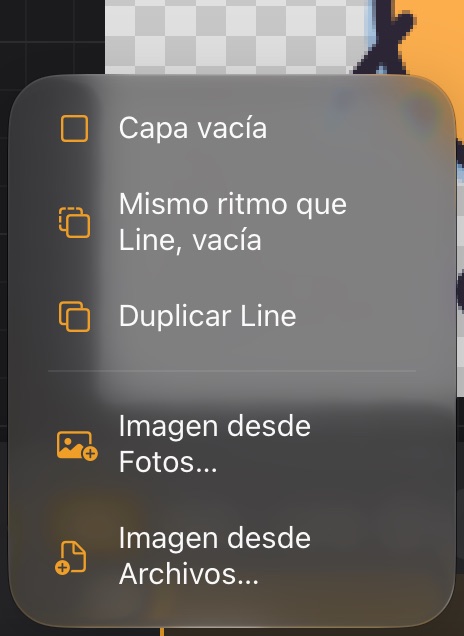
- Capa vacía: una capa en blanco encima de la actual.
- Mismo ritmo que Line, vacía: una capa debajo de la actual con los mismos dibujos y pausas, todos vacíos. Perfecta para colorear: un dibujo vacío esperando bajo cada dibujo de línea.
- Duplicar Line: una copia con todos sus dibujos.
- Imagen desde Archivos… / Imagen desde Fotos…: una imagen de referencia para dibujar encima.
- Secuencia como guía…: una imagen por fotograma, para calcar un movimiento hecho en otro sitio.
Imágenes de referencia
Importa un boceto, una hoja de modelo o un fotograma de vídeo de referencia y calca encima. Nueva capa → Imagen desde Fotos… (o Imagen desde Archivos…) la añade como una capa llamada Referencia:
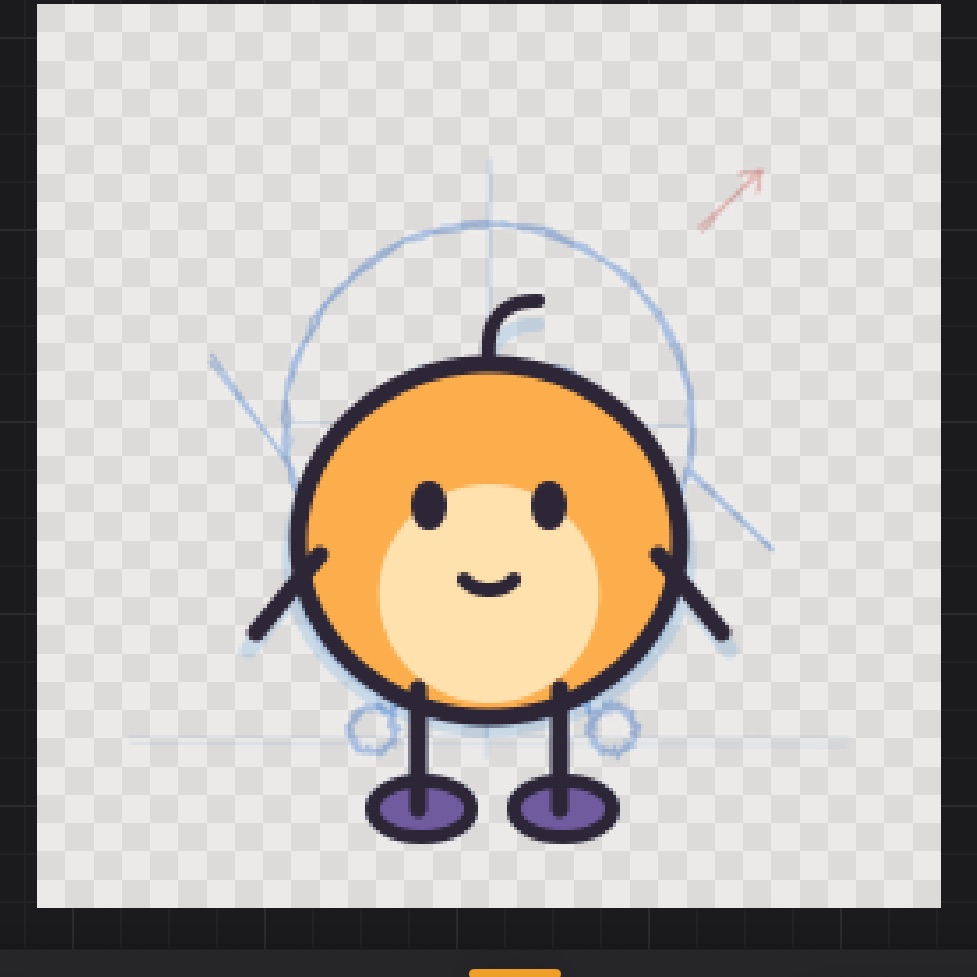
- Va debajo de todas las capas, ajustada al lienzo sin deformarse, y se ve durante todo el clip.
- Está al 40 % de opacidad y bloqueada, así que el lápiz, la goma y el relleno nunca la tocan: sigues dibujando en la capa en la que estabas.
- Es una guía (el icono de foto junto al nombre): la ves en el editor, pero nunca se exporta y el relleno no la usa como contorno.
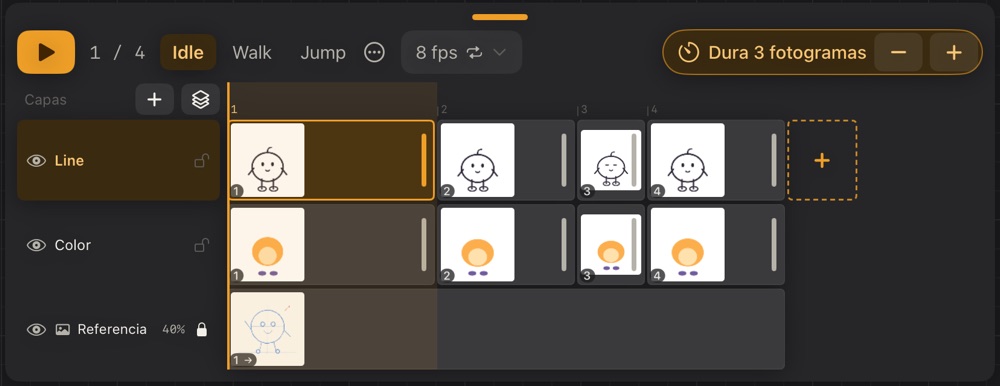
Para cambiarla, toca 40% para su opacidad o el candado para desbloquearla. Mantén pulsado el nombre y elige Exportar esta capa para que forme parte del sprite, o Solo guía (no se exporta) para convertir cualquier capa en guía, por ejemplo una capa de líneas de construcción.
Enmascarar con la capa de abajo
Una capa enmascarada solo se ve donde la capa de debajo tiene pintura, como una máscara de recorte. Pon una capa Sombras encima de Color, enmascárala y pinta sin miedo: las sombras nunca se salen del color. Varias capas enmascaradas seguidas comparten la misma base. Las capas enmascaradas se exportan aplanadas, tal como las ves.
Color y línea, paso a paso
- Dibuja la animación en Line.
- Nueva capa → Mismo ritmo que Line, vacía crea una capa de color debajo.
- Selecciónala y usa el relleno: las líneas de Line hacen de contorno y la pintura va a la capa de color.