Ciclos e intermedios
Repetir como ciclo
Un paso, una carrera o la respiración en reposo repiten los mismos pocos dibujos. En vez de copiarlos, repítelos enlazados: si cambias uno, cambian todas las repeticiones.
- Ve al último dibujo del ciclo.
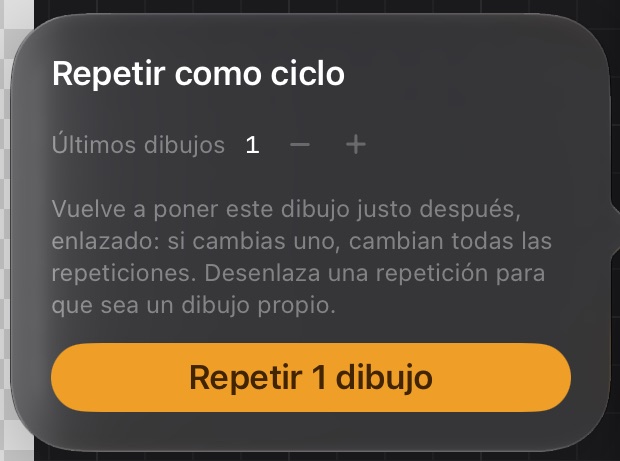
- Toca Más → Repetir dibujos… en el riel de animación y elige cuántos de los últimos dibujos repetir.
- Toca Repetir N dibujos. Se añaden después del cabezal, con la misma duración.
Las repeticiones muestran un icono de enlace y el número del dibujo que repiten. Dibujar en una repetición edita el original. Las etiquetas también se copian, así que un evento step salta en cada vuelta en Unity.
- Desenlazar (en el riel, o manteniendo pulsada la celda) convierte una repetición en un dibujo propio, quedándose una copia.
- Eliminar una repetición nunca elimina el original.
- Con Todas en el riel, los fotogramas se repiten en todas las capas.
Intermedio a mitad
Para añadir una pose entre dos dibujos, parte en dos el tiempo del primero: Más → Partir el dibujo a mitad.
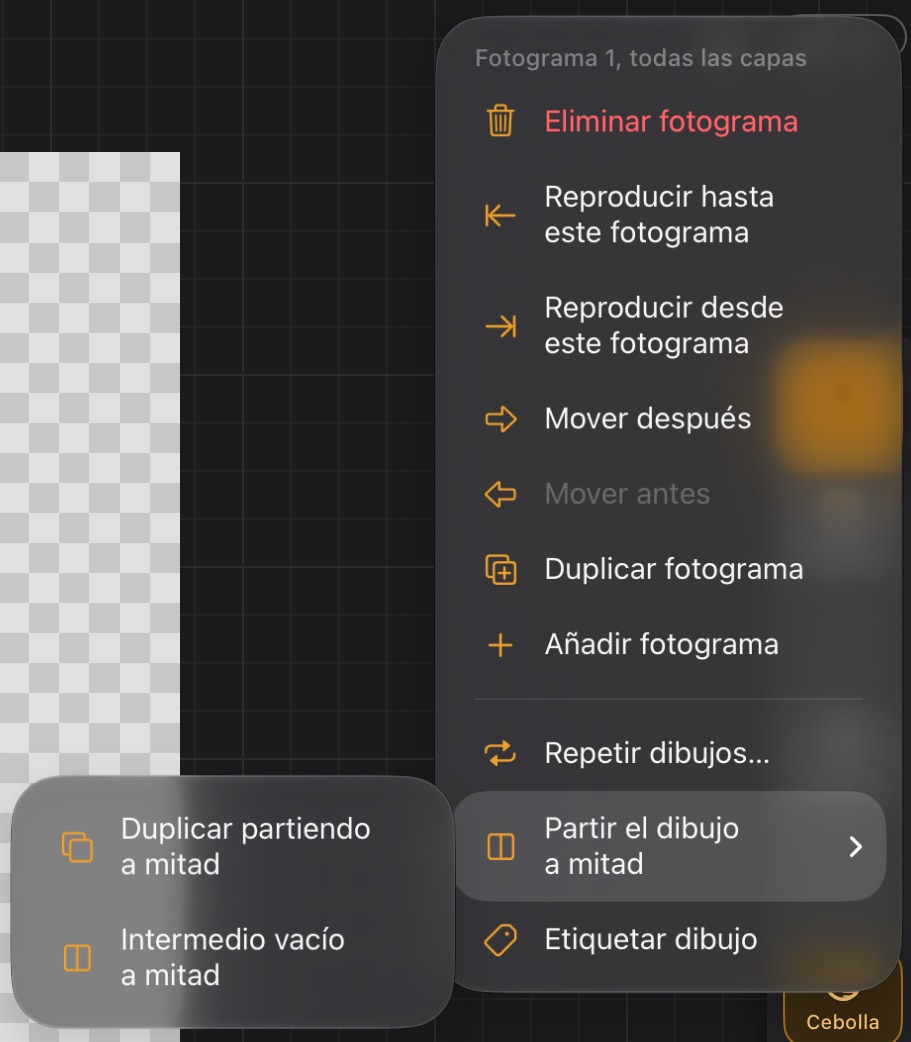
- Intermedio vacío a mitad: la segunda mitad se convierte en un dibujo nuevo y vacío donde dibujar el intermedio. El papel cebolla muestra los dibujos de los dos lados.
- Duplicar partiendo a mitad: la segunda mitad se convierte en una copia, para ajustarla desde ahí.
La duración total del clip no cambia y las demás capas no se tocan. El dibujo tiene que durar al menos 2 fotogramas; si la duración es impar, la primera mitad se queda el fotograma de más.
Interpolar un movimiento
Para lo que se mueve sin cambiar de forma (un proyectil, el golpe de una espada, el flotar de un idle, un efecto), Calco puede dibujar por ti las poses intermedias.
- En el dibujo de inicio, Más → Interpolar movimiento…. El dibujo queda flotando, como con Mover. Para interpolar solo una parte (un brazo), elige antes esos trazos con Mover.
- Llévalo a su pose final con los tiradores de siempre: mover, girar, escalar y estirar. El inicio se queda tenue debajo, y unos recuadros discontinuos muestran cada pose intermedia.
- En la barra bajo el lienzo, elige cuántos Fotogramas dura y el suavizado: Lineal, Entrada (arranca despacio), Salida (frena al final) o Suave (las dos cosas). Arco hace que el recorrido sea curvo en vez de recto; arrastra el punto del medio para curvarlo.
- ✓ pinta cada pose en los fotogramas siguientes al de inicio, en esa capa, y añade fotogramas al final si el clip se queda corto. Las demás capas se mantienen. Si va a sustituir dibujos que ya había, la barra te dice cuántos antes. Un solo deshacer lo quita todo; ✕ lo deja todo como estaba.
Los trazos de lápiz se vuelven a pintar en cada pose, así que siguen nítidos aunque se escalen.