Color y paletas
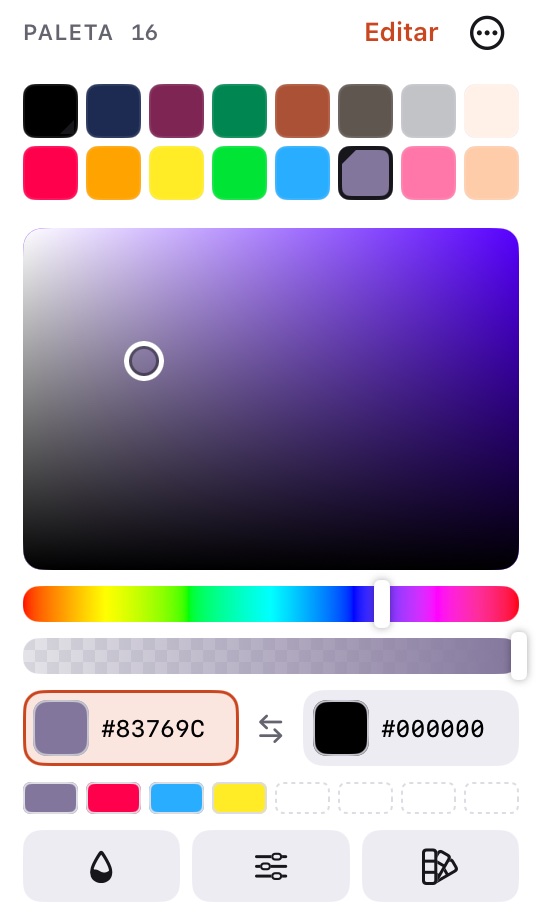
El color está en el panel lateral, como en Aseprite: la paleta arriba, el selector de color debajo y, bajo él, las acciones de color.
Color principal y secundario
Siempre tienes dos colores. El principal pinta; el secundario es lo que deja la goma en una capa de fondo, el final de un degradado y el contorno del texto.
Los dos chips bajo el selector los muestran con su valor hexadecimal:
- El chip con el borde del color de acento es el que editan el cuadrado y las barras. Toca el otro chip para editarlo a él.
- Los valores hexadecimales son solo de lectura: cambia los colores con el cuadrado, la paleta o el cuentagotas.
- Una insignia ! en una muestra indica que ese color no está en la paleta. Tócala para añadirlo.
- ⇄ entre los chips (o X) cambia un color por el otro. Apretar el Apple Pencil Pro hace lo mismo.
Colores recientes
La fila justo bajo el título de la paleta guarda los últimos 8 colores con los que has pintado, el más reciente primero. Toca uno para volver a usarlo: va al color que está editando el cuadrado. Muy útil con colores que no están en la paleta.
El selector de color
Siempre visible, bajo la paleta:
- el cuadrado ajusta la saturación (de izquierda a derecha) y el brillo (de abajo arriba);
- la barra de tono elige el tono;
- la barra de opacidad ajusta la transparencia.
Arrastras y el lápiz ya pinta con el color nuevo. Al elegir un color de la paleta o con el cuentagotas, los controles saltan a él, así que es fácil sacar un tono un poco más claro u oscuro.
El editor de color
Al editar un color de la paleta (en el modo Editar colores) se abre el editor completo: un espectro, deslizadores RGB y HSB, el valor hexadecimal, la opacidad, sombras y luces del color actual y armonías (complementario, análogos, tríada, complementario dividido, tétrada). La mitad izquierda de la muestra de arriba es el color con el que empezaste: tócala para volver a él.
La paleta
Toca un color para que pase a ser el principal. Los colores principal y secundario están marcados en la paleta.
El + que hay tras el último color añade el color principal, así que puedes montar una paleta a mano: eliges un color en el cuadrado, tocas +, y así sucesivamente. Para empezar de cero, elige Vacía como paleta inicial de un sprite nuevo, o Nueva paleta vacía en el menú ….
- Editar activa la edición de la paleta: selecciona una serie de colores para editar uno, hacer un degradado entre los extremos, invertir, ordenar (por tono, saturación, brillo o luminancia), duplicar, eliminar o arrastrar para reordenar. Todo se puede deshacer.
- El menú … carga una paleta predefinida (DawnBringer 32, PICO-8, Sweetie 16, Endesga 32, DawnBringer 16, Game Boy, grises…), hace una paleta con los colores del sprite, importa una (
.gpl,.hex,.pal,.txt,.png,.gif), la exporta (.gpl,.hex) o fija la paleta por defecto para los sprites nuevos. Ahí aparecen también las paletas de las extensiones instaladas. - Tus paletas: una paleta importada se queda en Mis paletas, dentro de Cargar predefinida, con el nombre que trae el archivo (o el del archivo). Guardar paleta como… guarda ahí la paleta actual con el nombre que elijas; si vuelves a guardar con el mismo nombre, se sustituye. Eliminar paleta guardada quita una. Están disponibles en todos los sprites.
- Las paletas de hasta 100 colores caben sin desplazarse; las más grandes se desplazan dentro del panel.
Acciones de color
Los tres iconos bajo la vista previa, más el contorno:
| Botón | Qué hace |
|---|---|
| Reemplazar color… (⇧R) | Sustituye un color por otro, con una tolerancia, en el cel actual o en todos, y solo dentro de la selección si la hay. Es una ventana flotante como la de Tono/Saturación que sigue abierta tras Reemplazar; Sombreado de color, Tono/Saturación y Reemplazar color se turnan: al abrir una se cierran las otras, y su botón la vuelve a cerrar. |
| Tono/Saturación | Una ventana flotante para cambiar el tono, la saturación, la luminosidad (o el valor) y el alfa, o los canales R, G, B y A, en el cel actual o en todos, con vista previa. Aplicar lo deja, Cancelar lo deshace. Mientras está abierta se puede mover y ampliar el lienzo, pero no pintar. |
| Contorno… (el botón ◉ de la barra de herramientas, o el menú ⋯) | Dibuja una línea de 1 px en el color principal o el secundario alrededor de lo dibujado (Exterior) o sobre su propio borde (Interior). La forma decide qué vecinos cuentan: círculo para esquinas redondeadas, cuadrado para esquinas en ángulo, horizontal o vertical, o elígelos uno a uno en la cuadrícula de 3×3. Fondo elige qué cuenta como vacío y Mosaico da la vuelta por los bordes. Se aplica a la selección si la hay, al cel actual o a los cels elegidos en el timeline, o a todos, con vista previa. |
| Sombreado de color | Una ventana flotante con una rampa de sombras del color principal; Luminosidad, saturación y tono muestra tres rampas más. Toca un tono para pintar con él; mantenlo pulsado para usarlo como secundario o añadirlo a la paleta. |
Solo hay una de las dos ventanas abierta a la vez: al abrir una se cierra la otra.