Capas
Las capas están a la izquierda del timeline, la de arriba delante. Toca una capa para activarla; su fila se tiñe con el color de acento.
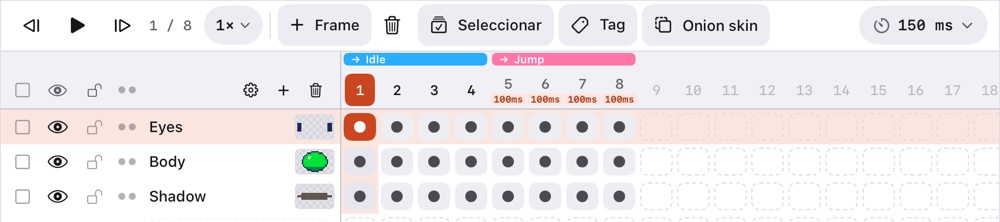
Cada fila tiene un ojo (mostrar u ocultar, ⇧X), un candado y los puntos de continuidad (ver cels enlazados). Los mismos tres iconos de la cabecera actúan sobre todas las capas a la vez. Encima de la lista:
- ⚙ elige si el primer frame es el 0 o el 1;
- + añade una capa encima de la activa (⇧N); mantenlo pulsado para más opciones (abajo);
- la papelera elimina la capa activa;
- arrastra una capa para reordenarla (o usa Subir y Bajar en su menú). Una línea discontinua entre las filas marca dónde va a quedar, más corta, desde la línea guía del grupo, si es dentro de un grupo; suéltala sobre la fila de un grupo para meterla dentro.
El menú de la capa
Mantén pulsado el nombre de una capa:
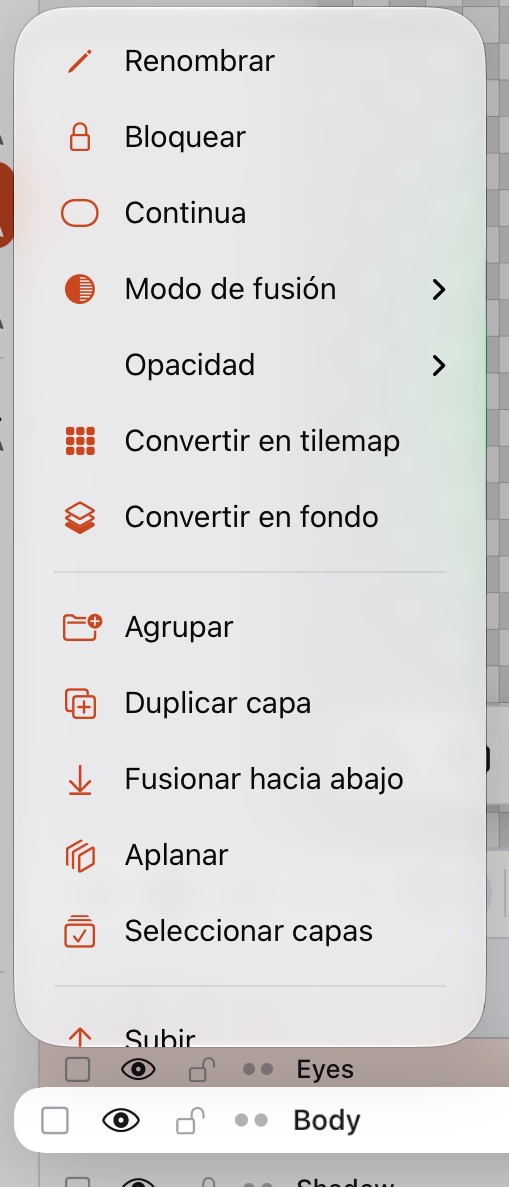
| Opción | Qué hace |
|---|---|
| Renombrar | También con un doble toque en el nombre. |
| Bloquear | En una capa bloqueada no se puede pintar ni mover. |
| Continua | Los frames nuevos enlazan el cel de esta capa en vez de copiarlo. |
| Modo de fusión | Normal, multiplicar, trama, superponer, oscurecer, aclarar, sobreexponer y subexponer color, luz fuerte y suave, diferencia, exclusión, suma, resta y división. |
| Opacidad | La opacidad de toda la capa. |
| Convertir en tilemap | Ver Tilemaps. |
| Convertir en fondo | Ver abajo. |
| Agrupar | Mete la capa en un grupo nuevo. |
| Duplicar capa | Una copia con todos sus cels. |
| Fusionar hacia abajo | La une con la capa de debajo, manteniendo el aspecto (modo de fusión y opacidad). |
| Aplanar | Junta todas las capas visibles en una. |
| Seleccionar capas | Empieza una selección del timeline con esta capa. |
| Subir / bajar, meter en un grupo / sacar | La reordena. |
La capa de fondo
Como en Aseprite, una capa de fondo es opaca, aparece subrayada en la lista y siempre está abajo. Borrar o limpiar en ella deja el color secundario en vez de transparencia. Convierte una capa en fondo, y al revés, desde su menú.
Grupos
Agrupa una capa desde su menú, varias desde una selección del timeline, o toca el botón de la carpeta encima de las capas: agrupa las capas marcadas o, si no hay ninguna, añade un grupo vacío encima de la capa activa. Arrastra capas sobre la fila de un grupo para meterlas dentro, o entre sus capas para colocarlas ahí. Un grupo se alinea con las capas de su nivel, y las capas que contiene se desplazan a la derecha, con una línea a su izquierda. Los grupos se pliegan con la flecha que hay antes de su nombre. Su visibilidad, su bloqueo y su opacidad se aplican a todo lo que contienen, y al mover, duplicar o eliminar un grupo van con él sus capas. Una capa nueva añadida con un grupo activo va dentro de él. Con un grupo activo, la herramienta Mover (y Transformar) mueve a la vez todas las capas visibles y desbloqueadas que contiene, en el frame actual. Copiar grupo y Cortar grupo, en su menú, se lo llevan con todas sus capas; Pegar capas encima lo vuelve a poner, en este sprite o en otro. Copiar y cortar en el lienzo, con un grupo activo, toman los píxeles de todas sus capas.
Capas nuevas desde el menú +
Mantén pulsado el + de encima de las capas:
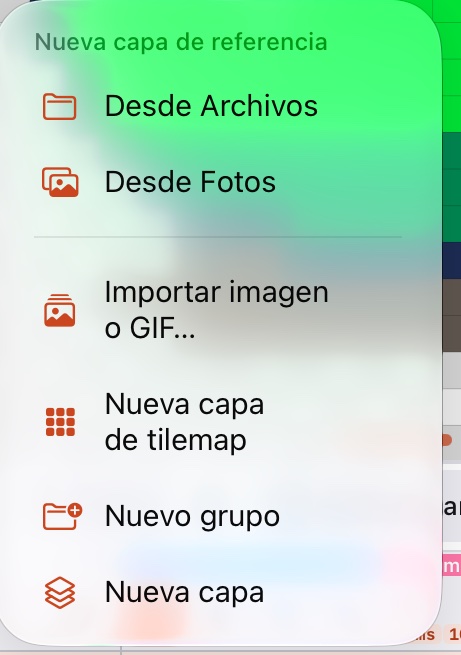
- Nueva capa y Nuevo grupo.
- Nueva capa de tilemap: ver Tilemaps.
- Importar imagen o GIF…: ver abajo.
- Nueva capa de referencia desde Archivos o Fotos: ver abajo.
En el menú Editar, Nueva capa con la selección (⌘J) copia los píxeles seleccionados a una capa nueva, y Cortar a una capa nueva (⇧⌘J) los mueve.
Importar una imagen o un GIF
Importar imagen o GIF… trae un archivo de la app Archivos como una capa nueva de píxeles, encima de la activa y con el nombre del archivo:
- cada frame del GIF va a un frame del timeline, empezando por el frame activo;
- si el GIF tiene más frames que el sprite, se añaden los que faltan con las duraciones del GIF (los frames que ya existían conservan la suya);
- una imagen de otro tamaño se centra y se recorta;
- un PNG o un JPEG ocupa solo el frame activo;
- todo se deshace en un solo paso.
Capas de referencia
Una capa de referencia guarda una foto o una imagen para calcar, como en Aseprite. La imagen conserva su resolución (no se convierte en píxeles; las fotos se guardan hasta 2048 px), empieza al 50 % de opacidad debajo del dibujo, no se puede pintar en ella y no se exporta. Muévela con la herramienta Mover; ajústala, rellena con ella, amplíala o redúcela desde su menú.