Scripts y extensiones
OpenPixel ejecuta scripts Lua de Aseprite y extensiones, así que buena parte de lo que ha hecho la comunidad de Aseprite funciona también en el iPad.
Ejecutar un script
Toca { } en la barra de herramientas (o Editar › Scripts):
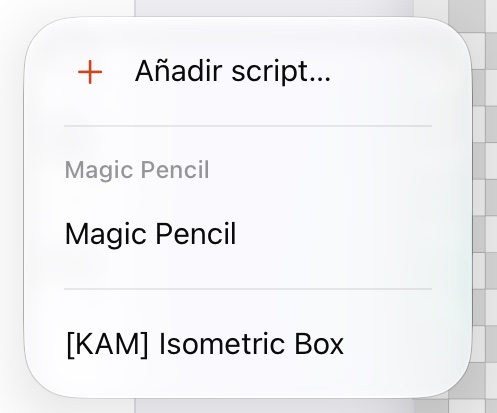
- Añadir script… trae un archivo
.luade la app Archivos. Se queda en la lista. - Toca un script para ejecutarlo. Los comandos que añaden las extensiones aparecen bajo el nombre de la extensión.
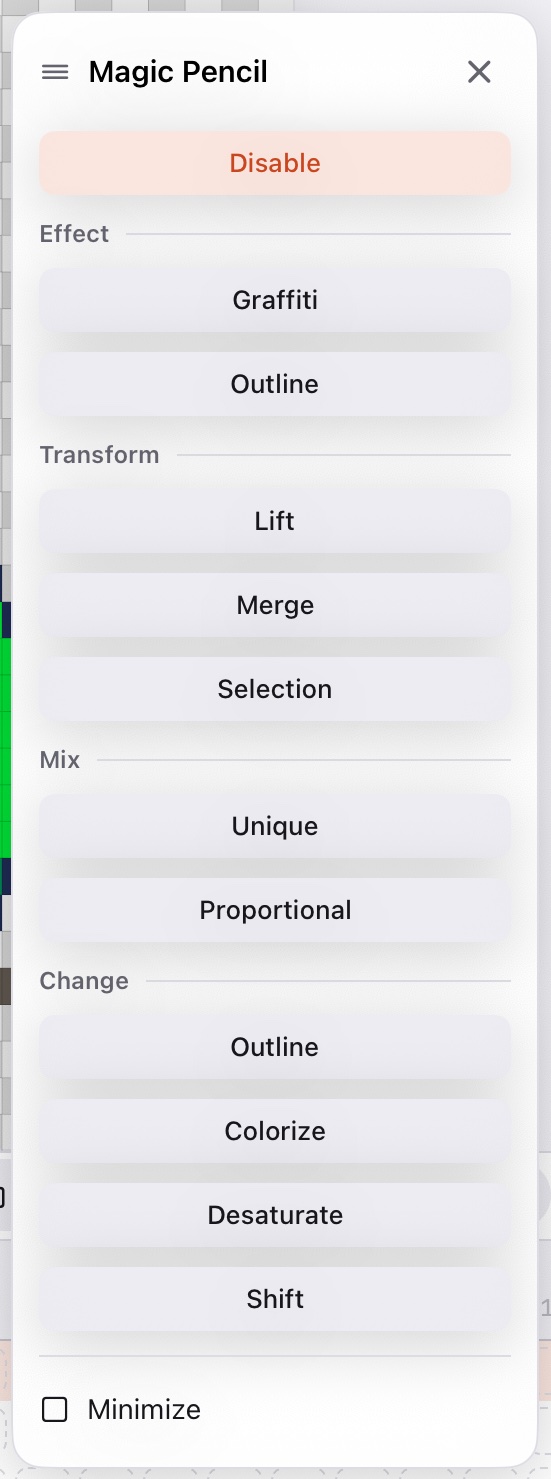
- Si el script muestra un diálogo, se abre como una ventana flotante que puedes arrastrar; su primer botón es la acción principal.
- Cada ejecución es un solo paso de deshacer.
Los scripts ven una parte de la API de Aseprite (Lua 5.4): app, Sprite, Layer, Cel, Frame, Image, Color, Palette, Selection, Point, Size, Rectangle, Dialog, eventos y temporizadores. Scripts de píxeles como Isometric Box funcionan tal cual. Un script que necesita una parte de la API que OpenPixel no tiene se detiene y dice cuál.
Seguros por diseño
Los scripts no pueden leer ni escribir archivos (salvo otros scripts de su propia carpeta) ni acceder a la red, y un script que tarda más de 10 segundos se detiene.
Extensiones
Un paquete .aseprite-extension puede añadir:
- paletas, en el menú … de la paleta;
- matrices de tramado, para el degradado;
- scripts y los comandos que añaden (
plugin:newCommand), en el menú de scripts.
Instálalas en Preferencias › Extensiones, o abre el archivo desde la app Archivos. Los plugins pueden escuchar eventos y usar temporizadores, selecciones y sus propias preferencias, así que extensiones como Magic Pencil funcionan: lo que cambian después de un trazo se une al paso de deshacer de ese trazo. Los temas, idiomas y mapas de teclas son cosa de Aseprite y se quedan fuera.
Gestiona tus scripts en Preferencias › Scripts.