Frames y animación
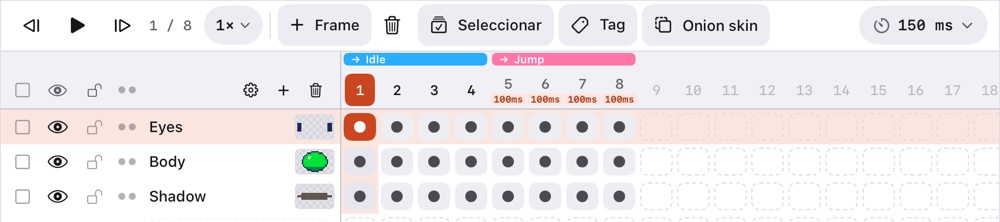
El timeline de abajo contiene los frames (numerados arriba), los tags encima de ellos y un cel por cada capa y frame.
El tamaño del timeline
Arrastra la barra de su borde superior para hacerlo más alto o más bajo; con un doble toque se ajusta a todas las capas. Si sigues empujando hacia abajo, se esconde tras una pequeña cápsula con reproducir, el número de frame y una barra para recorrer la animación. Toca su flecha o arrástrala hacia arriba para recuperar el timeline.
Después del último frame y de la última capa, unos frames y capas proyectados, tenues, continúan la cuadrícula. Toca uno con el Apple Pencil para crear todo lo necesario hasta él en un solo paso (con el dedo solo se desplazan, así no se añade nada sin querer).
Frames
- + Frame (⌥N) duplica el frame actual; mantenlo pulsado para uno vacío (⌥⇧N).
- La papelera elimina el frame actual.
- Desliza sobre los números de frame para recorrer la animación. Mantén pulsado un número y arrastra para mover ese frame; su menú tiene el resto.
- La columna del frame activo lleva un tinte, como la fila de la capa activa: se cruzan en el cel activo.
- La duración (100 ms ⌄) fija cuánto dura el frame actual: −/+, valores predefinidos hasta 4 s, o escribe cualquier valor hasta 65 535 ms. Los frames que duran más o menos que la mayoría muestran su duración bajo el número.
,y.(o ← y →) van al frame anterior y al siguiente; Inicio y Fin, al primero y al último.
Reproducción
▶ (↩) reproduce el tag del frame actual, o todos los frames si no tiene. Los botones de al lado van al frame anterior y al siguiente; mantenlos pulsados para ir al primero y al último. Junto a ellos, 7 / 10 dice en qué frame estás. 1× ⌄ fija la velocidad, de 0,25× a 3×. La vista previa del panel lateral tiene su propio botón de reproducir, así que la animación sigue en marcha mientras dibujas.
Tags
Un tag es un rango de frames con nombre y color, como Idle o Jump. Toca Tag (⌥⌘T) para crear uno sobre el frame actual o los frames seleccionados. Cada tag tiene:
- una dirección: adelante, atrás, ping-pong o ping-pong inverso;
- un número de repeticiones (0 repite sin fin).
Toca un tag para editarlo. Los tags que se solapan van en bandas distintas; enfoca una banda para que la reproducción se quede dentro de sus tags.
Onion skin
Onion skin (papel cebolla) muestra los frames de antes y de después del actual, atenuados, para seguir el movimiento. Tócalo para activarlo; mantenlo pulsado para sus ajustes:
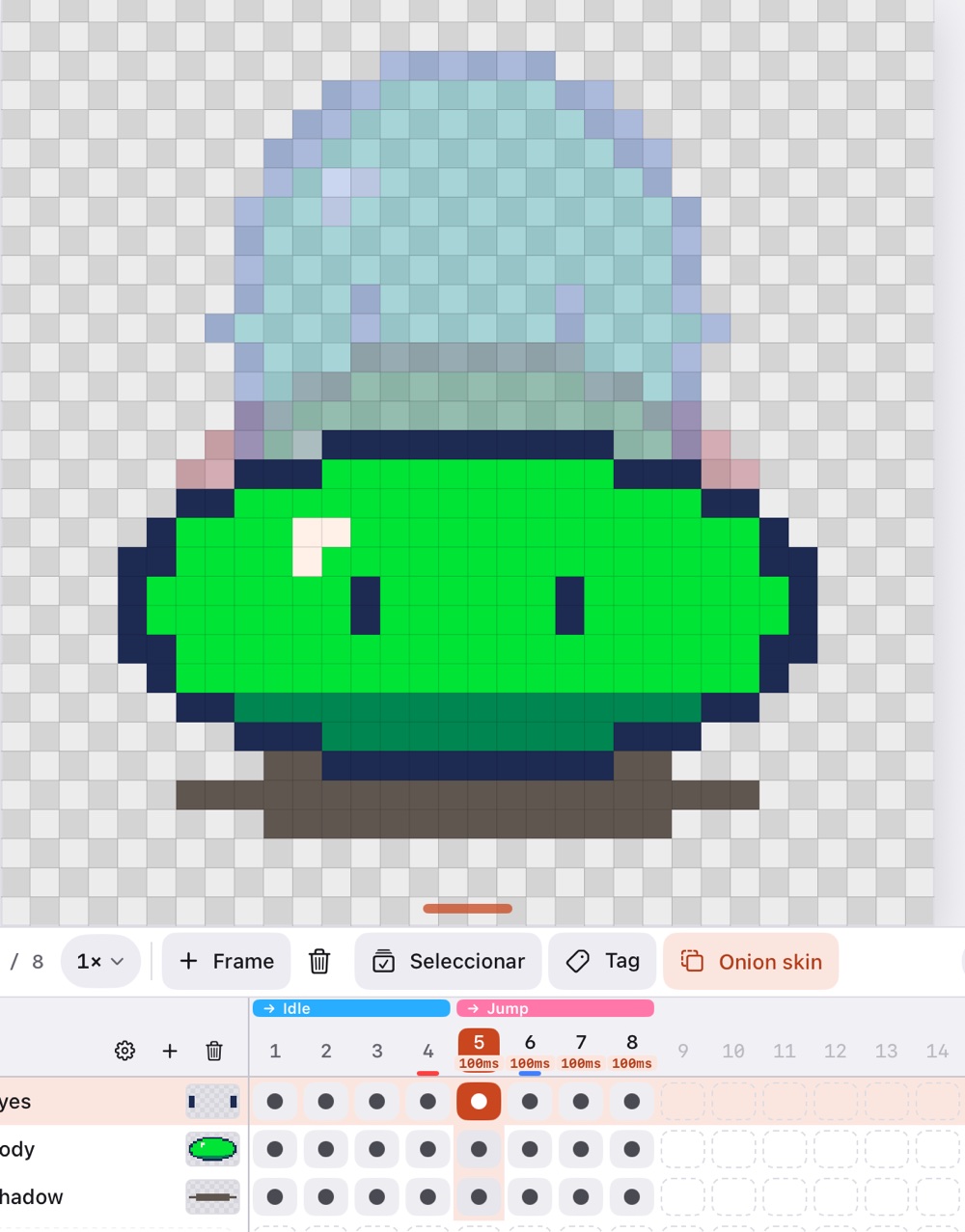
- Frames anteriores y siguientes: de 0 a 3 en cada sentido;
- opacidad;
- teñir: rojo antes, azul después;
- solo dentro del tag.
Mientras está activado, los frames que muestra se marcan bajo sus números: en rojo los anteriores y en azul los siguientes.
Cels enlazados
Los cels enlazados comparten una sola imagen: al editar uno cambian todos. En el timeline se dibujan como una sola píldora alargada.
- Marca una capa como continua (sus ●● pasan a ▬) y los frames nuevos enlazan su cel en vez de copiarlo.
- Arrastra un cel dibujado por su círculo a otro frame o capa para moverlo allí. Sustituye lo que hubiera en ese cel.
- Enlaza o desenlaza cels desde el menú de un cel o desde una selección.
- El menú de un cel también fija su z-index: subir o bajar una capa, o restablecerlo. Los cels que se dibujan más arriba o más abajo que su capa muestran una pequeña marca +N o −N.
El menú de un cel fija también su opacidad (compartida por los cels enlazados).
Seleccionar un rango
Toca Seleccionar y luego cels, números de frame o nombres de capa para seleccionar un bloque. Con él puedes enlazar, desenlazar, limpiar, duplicar, invertir o eliminar, crear un tag sobre sus frames, fijar la duración de varios frames a la vez y hacer un bucle con esa sección.
- Lo que edita la selección: mover, transformar, eliminar y rellenar una selección en el lienzo cambian todos los cels del bloque (un grupo cuenta como sus capas). Todas las capas y Todos los frames de las herramientas de selección eligen ese bloque por ti; mira Selección.
- Elegir cels uno a uno: cada cel que tocas fuera del bloque lo amplía para incluirlo, aunque esté en otra capa. Toca un cel dentro del bloque para recortarlo.
- Mover y copiar bloques de cels, frames o capas arrastrándolos. Un interruptor junto a Listo elige entre mover y copiar. Los bloques que sueltas más allá del último frame añaden frames.
- Copiar y pegar: mantén pulsado un número de frame, un cel o una capa y elige Copiar frame, Copiar cel, Copiar capa o Copiar grupo (las capas y los grupos también se pueden cortar) (o copia un bloque seleccionado). Después pega desde ese mismo menú en otro sitio: Pegar en este frame (los píxeles copiados se ponen encima de lo que ya tiene el frame, capa por capa, así que un frame vacío los recibe tal cual), Pegar frames detrás (frames nuevos), Pegar cels aquí o Pegar capas encima. También funciona entre sprites.
- Copiar y Pegar en la barra del timeline hacen lo mismo de un toque. Copiar coge el bloque seleccionado o, si no hay, el número de frame, la capa o el cel que tocaste por último. Pegar devuelve lo copiado: los cels en el cel actual, las capas encima de la capa actual, los frames detrás del frame actual (mantén pulsado Pegar para pegar en este frame).
- Las transformaciones cambian todos los cels seleccionados.
- Mientras hay cels seleccionados, rellenar, borrar o transformar en el lienzo les llega a todos (rellenar solo recolorea lo que ya tiene cada cel). Listo quita la selección y deja solo el cel activo.