Selección y transformación
Seleccionar
El hueco de selección de la barra guarda cuatro herramientas, como en Aseprite:
| Herramienta | Tecla | Cómo selecciona |
|---|---|---|
| Marco rectangular | M | Arrastra un rectángulo. |
| Marco elíptico | ⇧M | Arrastra una elipse. |
| Lazo | Q | Dibuja alrededor de la zona. |
| Varita mágica | W | Toca un color: con tolerancia, contiguo o no, en la capa actual o en todas. |
La barra de opciones elige el modo: reemplazar, añadir, restar o intersecar (en lugar de Mayúsculas y Alt en un ordenador).
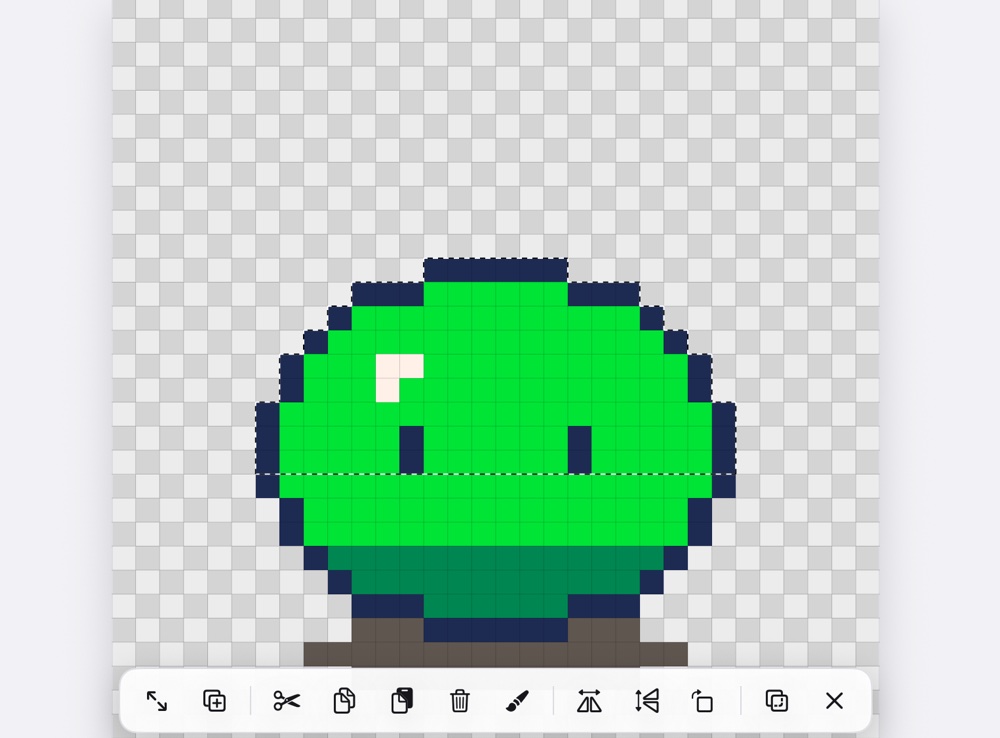
Mientras hay algo seleccionado, dibujar, rellenar y borrar se quedan dentro, y una barra te da las acciones habituales: transformar, duplicar y mover, cortar, copiar, pegar, eliminar, rellenar con el color principal, voltear, girar 90°, organizar, invertir y deseleccionar.
La barra ocupa el lugar de la cabecera del timeline, así que nunca tapa el dibujo. Al deseleccionar vuelve la cabecera. Con el timeline oculto (plegado o en modo enfoque), la barra flota abajo del lienzo.
Mientras arrastras un marco o el lazo, una etiqueta a su lado muestra el tamaño del área, contando solo la parte que queda dentro del sprite. Cuando ya hay una selección, la barra empieza con su tamaño y la posición de su esquina superior izquierda, como 12×8 · 3, 5.
Organizar (el botón de capas) trae lo seleccionado al frente, un paso adelante, un paso atrás o lo envía al fondo. Cada parte de un dibujo vive en su propia capa, así que hay dos formas:
- Solo este frame: cambia solo el frame actual (o los frames elegidos en el timeline). El cel recibe un z-index, como en las propiedades del cel de Aseprite: se dibuja tantas capas más arriba o más abajo sin mover su capa. Un brazo puede estar detrás del cuerpo en el frame 1 y delante de todo en el frame 4.
- En todos los frames: la capa sube o baja en la pila.
También está en la barra de transformación, donde forma parte de la transformación: Cancelar devuelve el orden.
Opacidad de la selección
Con una herramienta de selección (o Mover) y algo seleccionado, el deslizador de la barra izquierda fija la opacidad de los píxeles seleccionados: bájalo para atenuarlos y súbelo para recuperarlos. Parte de los píxeles tal como estaban, así que puedes probar valores sin miedo, y cada arrastre es un paso de deshacer. Cambia todas las capas que abarca la selección.
Selección inteligente
- Toca una pieza dibujada con el marco o el lazo para seleccionar exactamente sus píxeles: los que se tocan entre sí (también en diagonal) en la capa activa, sean del color que sean. Tocar en otro sitio deselecciona, como en Aseprite. Con Todas las capas activado (o varias capas elegidas en el timeline) toma la más alta de esas capas bajo tu dedo y la hace activa. En modo añadir, sigue tocando para juntar varias piezas.
- Toca dos veces con el marco o el lazo para seleccionar la celda de la cuadrícula entera bajo tu dedo (por ejemplo 16×16), lista para mover, rotar o copiar, como el doble clic de Aseprite.
- La selección es la forma que dibujaste, como en Aseprite, así que también puedes pintar en su parte vacía. Activa Ajustar al contenido para que una forma nueva o añadida se encoja a los píxeles dibujados que hay dentro (sobre el lienzo vacío mantiene su forma); restar e intersecar usan siempre la forma entera.
- Lo que cambian mover, transformar, eliminar y rellenar lo decide el timeline, como en Aseprite: los cels elegidos allí o, si no hay, la capa activa en el frame actual. Las capas ocultas y bloqueadas no se tocan.
- Todas las capas y Todos los frames en las opciones de la herramienta son atajos para ese rango: Todas las capas elige todas las capas del frame actual, Todos los frames la capa activa en todos los frames, y los dos juntos todos los cels. El timeline marca esos cels, y el rango sigue a la capa y al frame activos mientras están activados. Elegir cels a mano en el timeline los desactiva. La herramienta Mover también tiene Todos los frames, para mover una capa en todos los frames sin selección.
- Copiar (⌘C) toma la capa activa, aunque esté oculta o bloqueada; con un grupo activo, sus capas combinadas. Copiar fusionado (⇧⌘C, en el menú Editar) toma todas las capas visibles tal como se ven. Cortar borra lo que tomó Copiar.
Más comandos de selección
En el menú Editar (…): seleccionar todo (⌘A), deseleccionar (⌘D), volver a seleccionar (⇧⌘D), invertir (⇧⌘I), seleccionar contenido de la capa y, en Modificar selección, expandir, contraer o borde un número de píxeles.
Mover y transformar
Con una herramienta de selección, arrastra dentro de la selección para mover sus píxeles; arrastra fuera para seleccionar otra vez. La herramienta Mover (V) mueve el cel entero, o la selección si la hay.
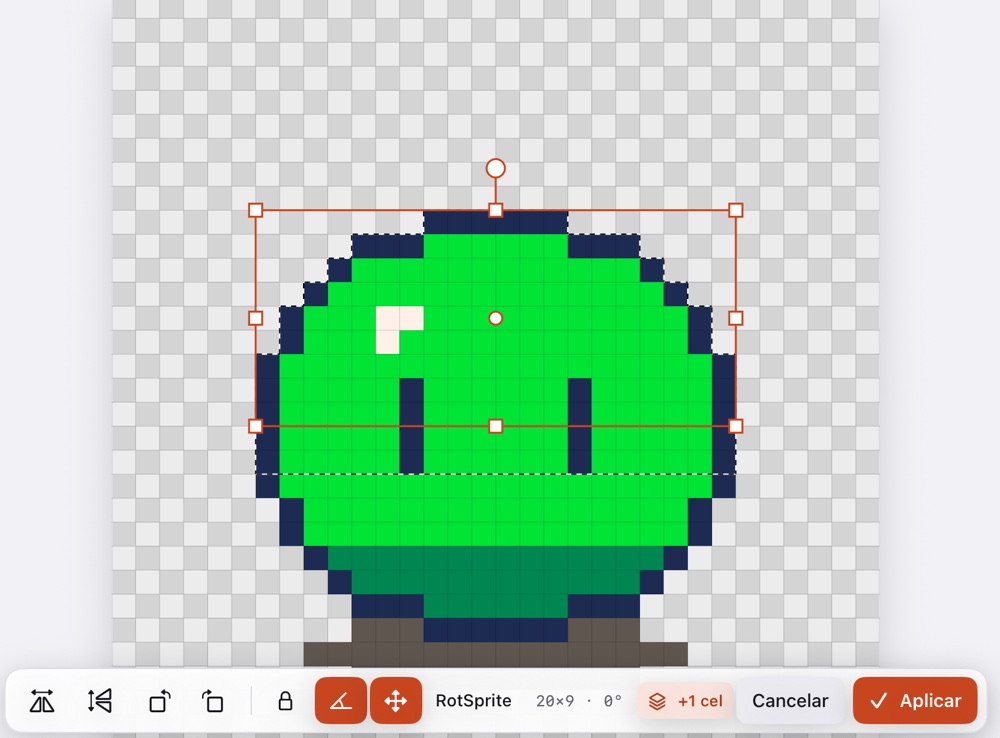
Mientras los píxeles flotan, el lienzo muestra asas:
- arrastra las esquinas y los lados para escalar (pasa del lado contrario para voltear);
- arrastra el asa redonda de arriba para girar alrededor del pivote (el punto del centro, que se puede arrastrar);
- la barra de transformación voltea, gira 90°, organiza, borra los píxeles flotantes (también ⌫), mantiene la proporción, ajusta el ángulo de 15 en 15° y elige giro RotSprite (pixel art más limpio) o rápido.
Aplicar (o ↩) suelta los píxeles y deja la selección donde han quedado, como en Aseprite, para que pases al siguiente frame y vuelvas a moverla; cambiar de frame o de capa también aplica. Toca fuera para soltarlos y deseleccionar de una vez. Si moviste el contenido de una capa con la herramienta Mover sin seleccionar antes, no queda nada seleccionado. Cancelar (⎋) lo devuelve todo a su sitio. La transformación entera es un solo paso de deshacer. Con teclado, las flechas mueven los píxeles de 1 en 1 px.
Estirar al mover
Si seleccionas medio personaje y lo mueves, normalmente se separa del resto. Mantén Ctrl mientras arrastras, como en Aseprite, o activa Estirar al mover en la barra de transformación (el botón de las cuatro flechas), y el hueco se rellena con el borde de la parte movida, de modo que el personaje se alarga en vez de partirse. Si lo desactivas, la parte vuelve a separarse. Dura una transformación.
Transformar varios cels
Cuando hay varios cels, capas o frames seleccionados en el timeline, mover, escalar, girar o voltear los cambia todos (un grupo cuenta como las capas que tiene dentro; las capas ocultas y bloqueadas no se mueven). La insignia +N cels de la barra de transformación dice cuántos más cambian.
Comandos del lienzo
En el menú Editar: tamaño del lienzo (el lienzo muestra sus bordes con asas: arrastra un lado o una esquina hacia fuera para que crezca por ahí, o hacia dentro para encogerlo; con En celdas los lados caen en las líneas de la cuadrícula, para añadir tiles enteros. La barra muestra el tamaño nuevo y Aplicar lo cambia en un solo paso de deshacer. Los dibujos, tilemaps, slices y ejes de simetría mantienen su sitio), recortar a la selección, recortar espacio vacío, rotar y voltear el lienzo entero, y el pixel ratio (para sprites con píxeles anchos o altos).