Galería y proyectos
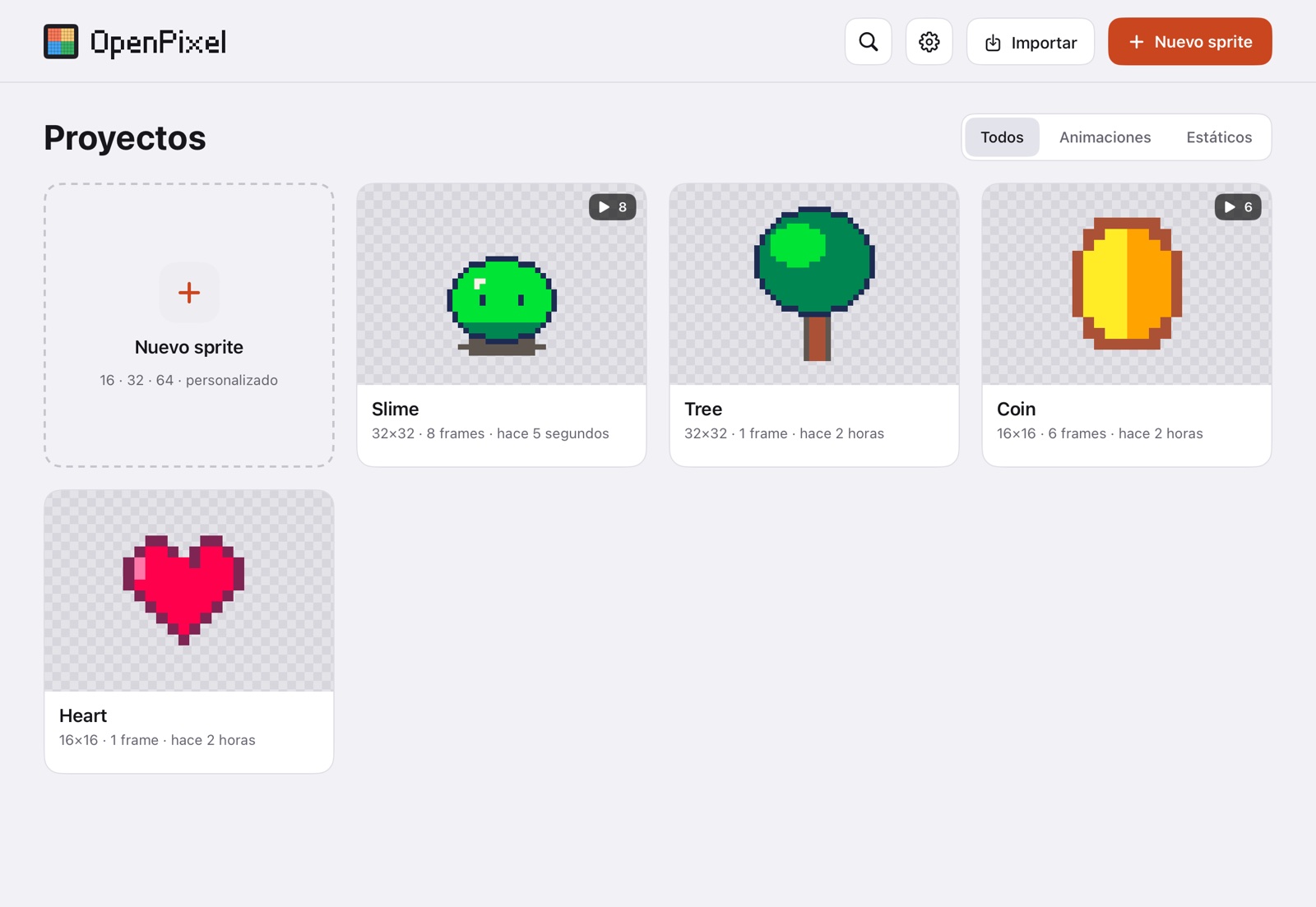
La galería es la primera pantalla: todos tus sprites, con una miniatura. Los animados se reproducen en bucle (salvo con Reducir movimiento activado), y la etiqueta ▶ N indica cuántos frames tienen.
Encontrar un sprite
- Buscar (la lupa) filtra por nombre.
- Todos / Animaciones / Estáticos muestra todos los sprites, solo los animados o solo las imágenes sueltas.
- Mantén pulsado un sprite para renombrarlo, duplicarlo, exportarlo o eliminarlo. Exportar abre la misma ventana de exportación que el editor, sin abrir el sprite.
Carpetas
Agrupa proyectos en carpetas, y carpetas dentro de carpetas:
- Toca el botón de carpeta de arriba para crear una vacía donde estás, o mantén pulsado un proyecto y elige Mover a carpeta › Nueva carpeta….
- Mete un proyecto o una carpeta en otra carpeta arrastrándolo sobre ella o con Mover a carpeta (las carpetas anidadas muestran su ruta, como Personajes › Dummy). Para subir algo un nivel, arrástralo sobre el botón de volver de arriba a la izquierda (‹ Proyectos o el nombre de la carpeta de arriba) o elige Sacar de la carpeta. Una carpeta no puede ir dentro de sí misma.
- Toca una carpeta para abrirla. Su tarjeta muestra cuatro proyectos de dentro (también de sus carpetas) y cuántos proyectos y carpetas contiene. Los sprites nuevos y las importaciones que hagas dentro van a ella, y los duplicados se quedan junto al original.
- Todo se puede ordenar, en la pantalla de inicio y en cada carpeta, con proyectos y carpetas mezclados. Arrastra una tarjeta sobre el lado izquierdo o derecho de otra para ponerla delante o detrás (una barra entre las tarjetas marca dónde), o sobre el centro de una carpeta para meterla dentro (la carpeta se ilumina). El orden se queda como lo dejes; los proyectos y carpetas nuevos, y los recién movidos, aparecen primero. Hasta que ordenes un sitio, muestra primero las carpetas y luego los proyectos más recientes.
- Mantén pulsada una carpeta para renombrarla, moverla o eliminarla. Eliminar una carpeta conserva lo que tiene: sus proyectos y carpetas suben un nivel.
- Copiar y pegar: mantén pulsado un proyecto o una carpeta y elige Copiar, ve a donde lo quieras y toca el botón de pegar de arriba (⌘V), o mantén pulsada una carpeta y elige Pegar en la carpeta. Una carpeta se copia con todo lo que tiene dentro, en su orden. Una copia junto a su original añade (copia) a su nombre. Lo copiado sigue listo para pegarlo otra vez.
- La búsqueda mira en todas las carpetas.
Un sprite nuevo
Toca Nuevo sprite (arriba a la derecha) o la tarjeta discontinua.
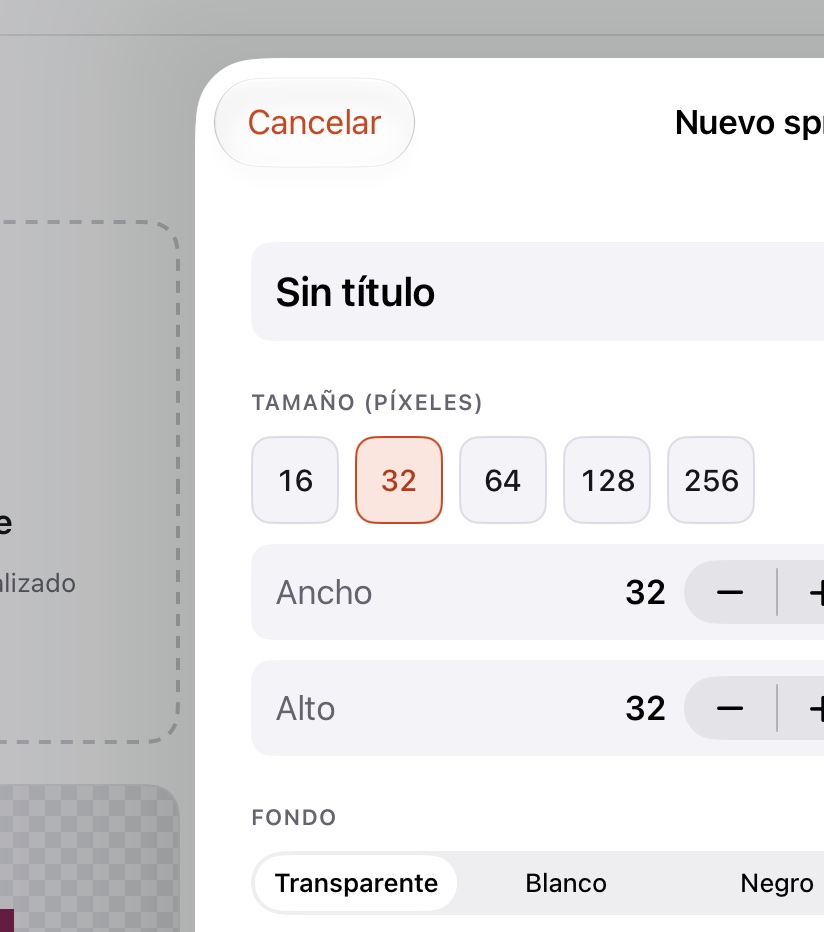
- Tamaño: 16, 32, 64, 128 o 256 px, o el ancho y el alto que quieras hasta 1024 px.
- Fondo: transparente, blanco o negro.
- Paleta inicial: DawnBringer 32, PICO-8, Sweetie 16, Endesga 32 y más, o Vacía para crear la tuya. Se puede cambiar después.
La vista previa de la derecha muestra lo que vas a obtener. Toca Crear para abrir el editor.
Importar
Importar trae un archivo desde la app Archivos:
| Archivo | Qué obtienes |
|---|---|
.aseprite / .ase | El sprite entero: capas, frames, tags y paleta. |
| GIF o PNG animado | Una capa con un frame por cada frame de la imagen, con la duración de cada uno. |
| PNG, JPEG | Un sprite de un frame (hasta 512 × 512 px). |
Para meter una imagen o un GIF en un sprite que ya está abierto, usa el menú de capas del timeline: ver Capas.
Dónde se guardan
Los sprites se guardan solos, en segundo plano, en En mi iPad › OpenPixel › Sprites como archivos .openpixel (JSON que se puede leer sin la app).