Exportar
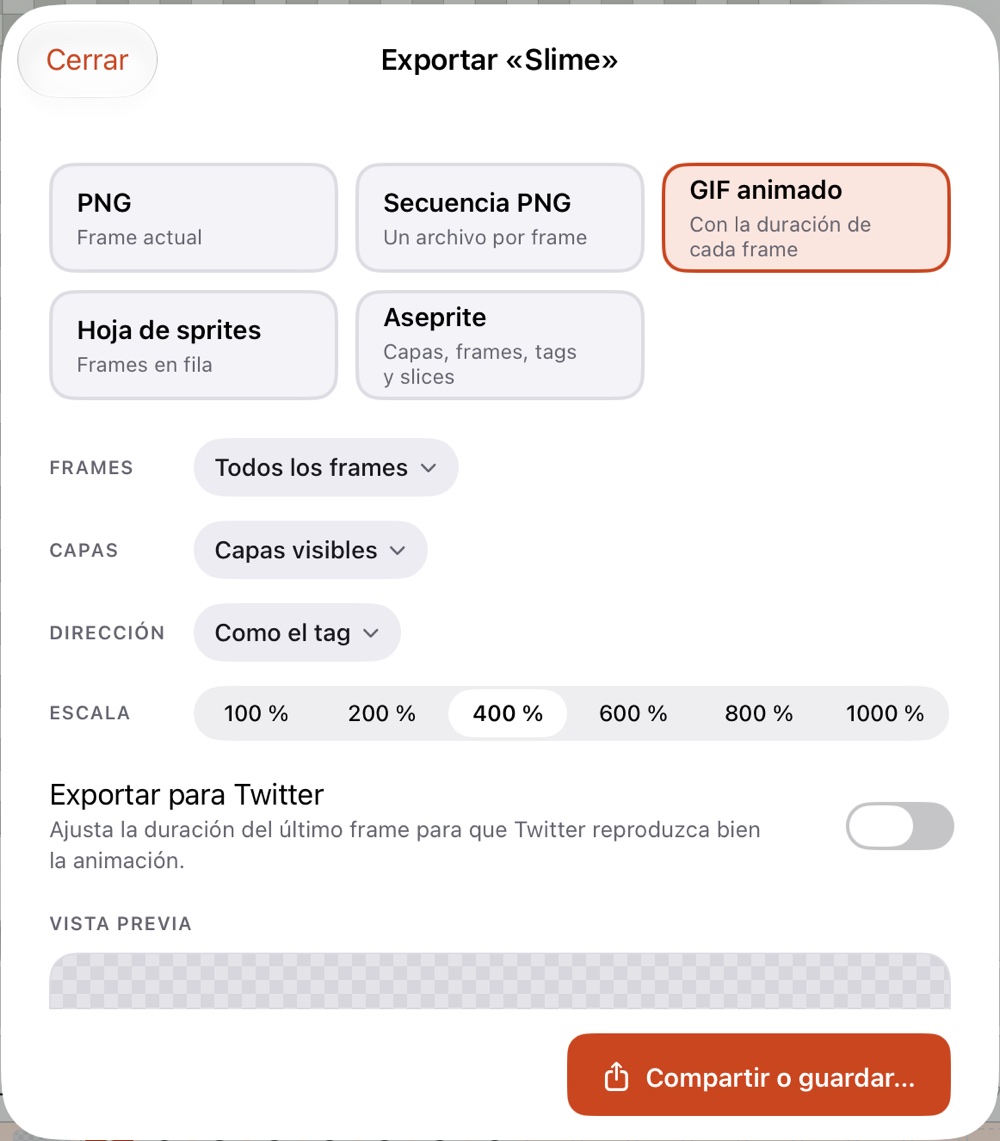
Toca Exportar (⇧⌘E), arriba a la derecha, o mantén pulsado un proyecto en la galería y elige Exportar. Elige un formato y sus opciones, mira la vista previa y toca Compartir o guardar… para enviar el archivo con la hoja de compartir de iOS (Archivos, AirDrop, Mail…).
Formatos
| Formato | Qué obtienes |
|---|---|
| PNG | El frame actual. |
| Secuencia PNG | Un archivo por frame. |
| GIF animado | La animación, con la duración de cada frame. |
| Hoja de sprites | Todos los frames en fila, en un PNG, con datos JSON si quieres. |
| Aseprite | Un archivo .aseprite con capas, frames, tags y slices, para seguir trabajando en un ordenador. |
| Slices | Un PNG por slice (cuando el sprite tiene slices). |
Opciones
- Frames: todos, el frame actual, un tag o un rango.
- Capas: las capas visibles o una capa.
- Dirección (GIF y secuencia PNG): como dice el tag, o adelante, atrás o ping-pong, con las repeticiones del tag.
- Escala: del 100 % al 1000 %, sin suavizado, para que los píxeles sigan nítidos. Los sprites con pixel ratio salen con él, como en el lienzo.
- Exportar para Twitter: en un GIF, ajusta la duración del último frame para que Twitter reproduzca bien la animación; en un PNG, mantiene las imágenes opacas como PNG en vez de JPEG.
Hojas de sprites para motores de juego
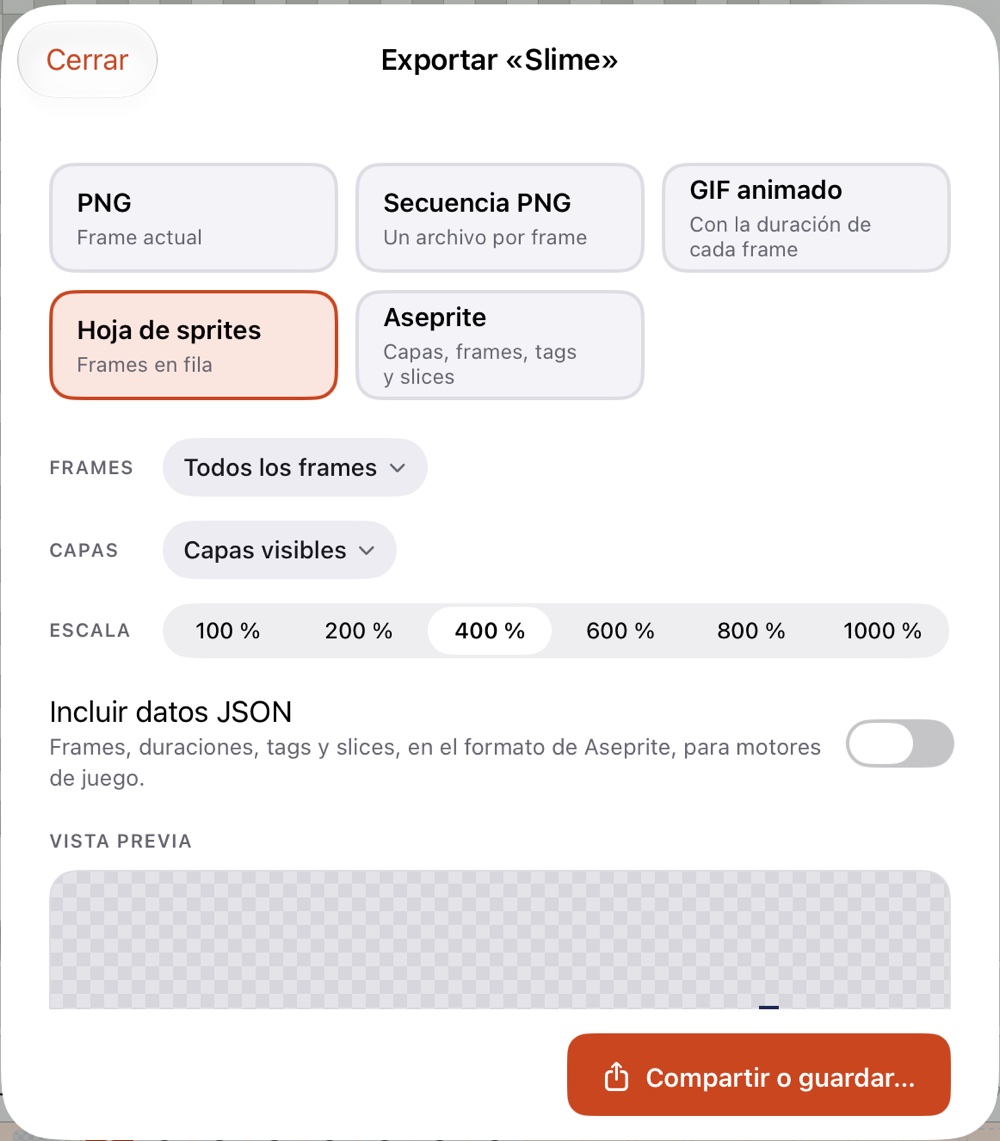
Activa Incluir datos JSON para exportar, junto al PNG, un archivo JSON en el formato de Aseprite: la posición y la duración de cada frame, los tags con su dirección y los slices. La mayoría de los motores y sus importadores de Aseprite lo leen tal cual.